
Unity PGaia 前言
Gaia是專門用來製作地形地形的Unity插件,非常強大、好用。 Gaia 讓產生詳細景觀、地形和關卡變得簡單又快速。它為您節省數週和數月的工作時間,讓您專注於創造重要的遊戲玩法。
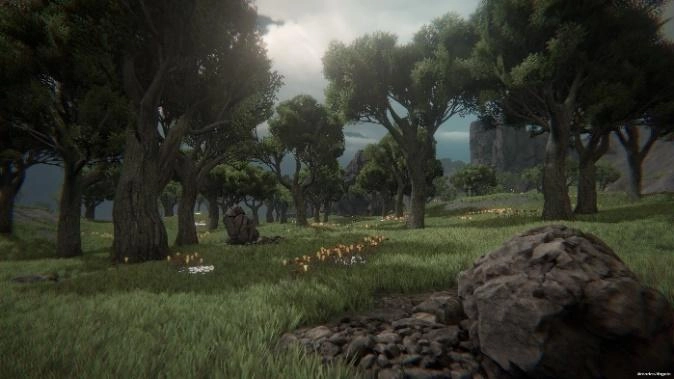
Gaia Pro是新版Gaia,據說是重寫了整個插件。
要注意的是,Gaia的開發人員比較“雞賊”,它旗下有很多Unity插件出售,一起使用才能得到最佳的效果,Gaia(或Gaia Pro)只是其中之一。雖然單獨使用Gaia(或Gaia Pro)也是完全可行的,但並不能百分之百達到宣傳影片中的效果,而且其中所用到的樹、草、石頭、地形貼圖、建築模型等美術資源,也大多來自於其他廠商。 Gaia(或Gaia Pro)的安裝包內包含了一些美術資源,但僅僅使用這些自帶的美術資源的話,能夠創建的場景風格就蠻單一了。
Gaia Pro VS 相比 Gaia 版本提供了哪些額外功能?
Gaia Pro VS 為 Gaia 增加的功能包括:
- Unity 認證解決方案。
- 串流媒體的全球大規模支持。
- 額外的沖壓、腐蝕和掩蔽操作。
- 低多邊形風格與替代網格地形轉換。
- 超過 70 個攝影測量增強資產與預設。
- 地形新增/刪除支援,動態擴展你的世界。
- 基於生態系統的印花,將地形作為生態系統的一部分進行塑造。
- 適合 MMO 的客戶端/伺服器匯出(碰撞體/ 可尋址資源)。
- 地形拼接- 動態連結地形以消除間隙。
- 有雨和雪的天氣系統(內建和 URP)。
- 多重天空、光線、VFX 和音效系統。
- 透過 GAIA API,在編輯器中呼叫 Gaia 函數。
Gaia 開發文檔
https://canopy.procedural-worlds.com/library/tools/gaia-pro-2021/written-articles/
Unity Gaia 插件下載安裝
1、Gaia開發商的“全家桶”
如果你想購買Gaia開發商的“全家桶”,可以直接購買:World Building Bundle for Unity 6 & Gaia Pro VS捆綁包資源。
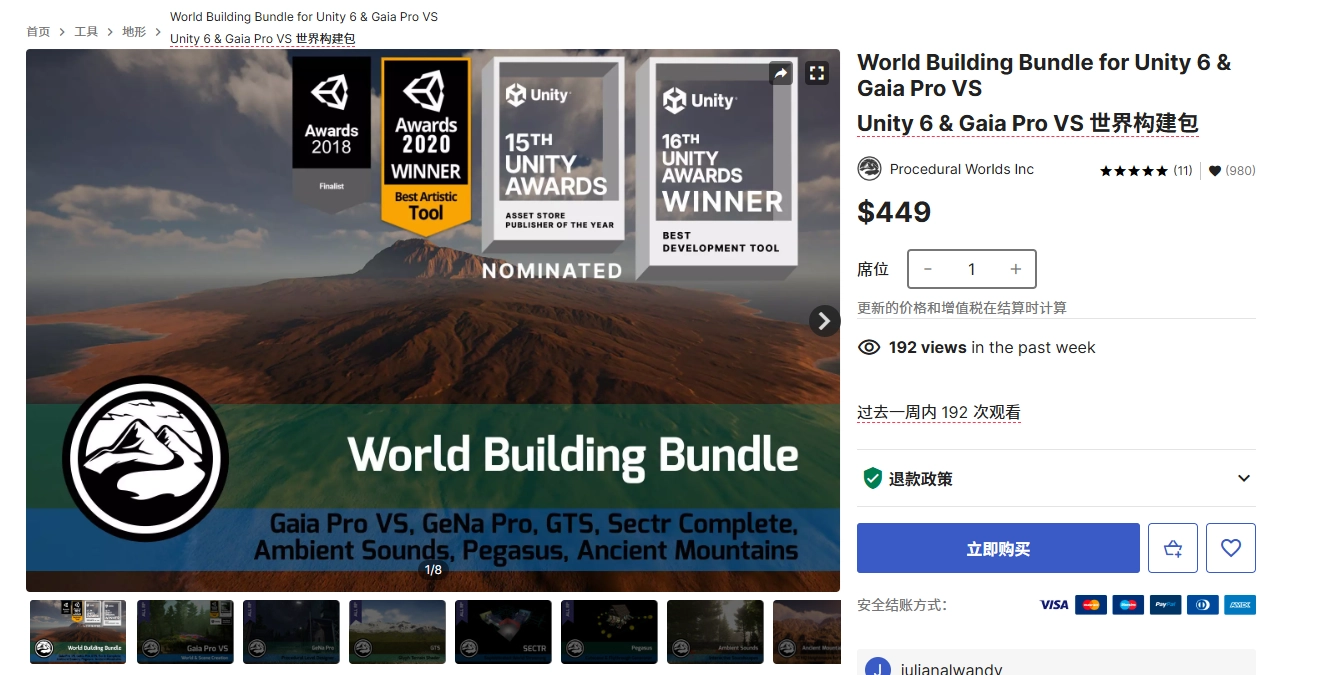
其中包含:
- Gaia Pro VS - Terrain, Trees, Grass & Water for Unity 6:Gaia Pro Unity 6版本
- Gaia Pro for Unity 2021:Gaia 2 是Gaia Pro 的入門版本。 Gaia 2 在原始Gaia 1 的基礎上擴展了多地形和生物群落支持。
- GeNa Pro - Terrains, Villages, Roads & Rivers for Unity 6:GeNa Pro 是GeNa 2 的大哥。它是一個完全重寫的版本,包含了GeNa 2 的所有功能,外加創建樣條線、河流、道路和村莊以及用岩石、樹木、草地等塑造和填充地形的能力。
- GTS - Terrain Shader for Unity 6:一個易於使用的地形著色器,透過許多附加功能增強地形渲染- 在幾分鐘內就能創造出出色的效果,適用於所有渲染管線。用來增強Terrain材質表現的插件,效果還蠻明顯的,這是使用Gaia必不可少的一個輔助插件;
- Ambient Sounds - Interactive Soundscapes for Unity 6:一個創建互動式音效環境的工具,還附帶專業創作的聲音效果和音樂庫。
- Pegasus - Cutscenes and flythroughs for Unity 6:一個可以驅動任何物體沿著路徑移動的系統。非常適合過場動畫,甚至還有一個環境AI,支援您的NPC 和動物的編隊、動畫和本地避障!用於製作路徑動畫,可以讓攝影機或遊戲角色沿著所製作的路徑運動,從而獲得場景漫遊攝影機(Fly Through Camera)以及簡單的遊戲過場動畫,這個插件的功能比較類似於Unity自帶的Timeline系統,但功能相對單一,優勢在於使用非常簡單;
- SECTR World Streaming for Unity 6 :一套效能增強工具,支援開放世界串流式載入、大型行動遊戲,並包含最新的音訊遮蔽和傳播技術。
- Ancient Mountains Stamp Pack:這是一個包含10 張高品質高度圖影像的集合
用不用(買不買)建議
個人建議,對於需要創建寫實自然風光場景的朋友,Gaia是非常非常值得一用的插件。
單獨使用 Gaia 或 Gaia Pro 是完全可以的,但我推薦至少配合 CTS 一起使用,材質效果會好很多;需要比較精準地在場景中生成很多遊戲對象的話,GeNa Pro 也還蠻需要的。
學習版分享
這裡我整理了目前最新的 Gaia 全家桶學習版,分享給大家:
連結:
https://pan.baidu.com/s/1vePKluS0RnzvNILLn_304g?pwd=9ab4
提取碼: 9ab4
Unity Gaia 安裝
開啟 Gaia 設定視窗
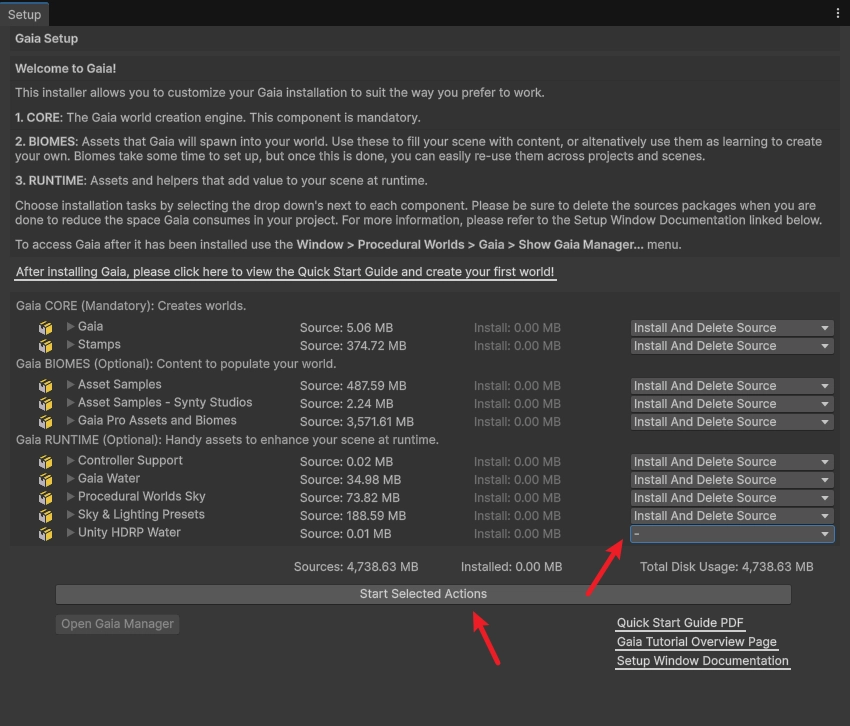
首次安裝 Gaia (Pro) 時,您將看到設定窗口,這裡我翻譯一下。
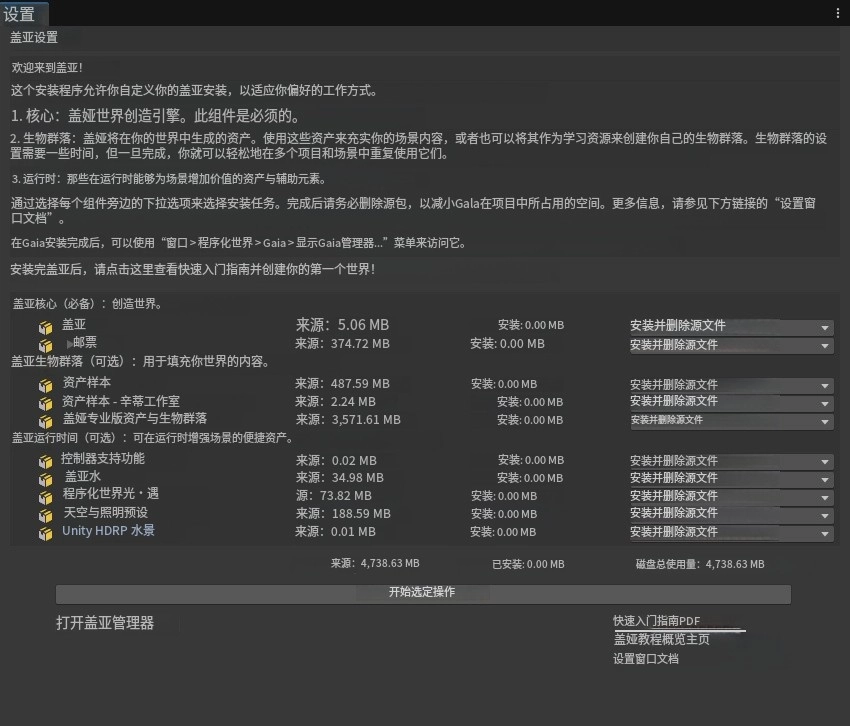
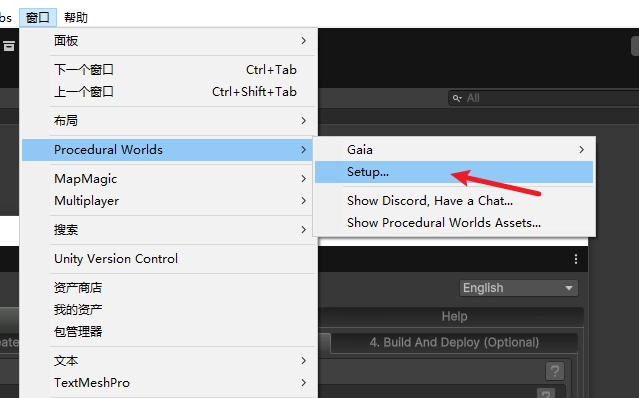
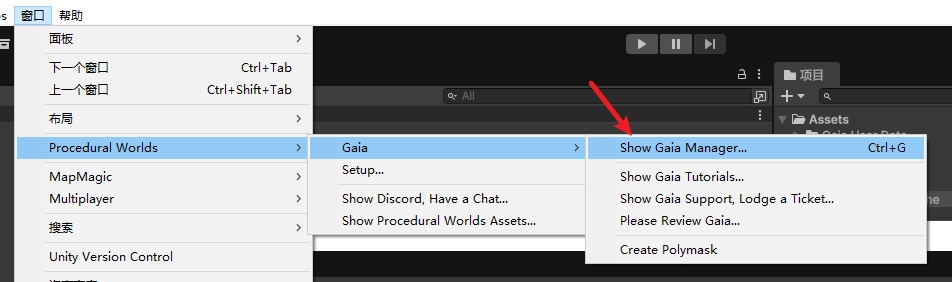
您也可以透過 Window > Procedural Worlds > Setup... 或從 Gaia Manager 設定面板隨時開啟此視窗。
在編輯器空閒時,可以隨時變更已安裝元件的配置。
安裝 Gaia 插件
選擇安裝自己需要的 Gaia 插件,例如我這裡是 URP 項目,不需要 HDRP 水,就可以取消他的安裝,再點擊 Start Selected Actions。
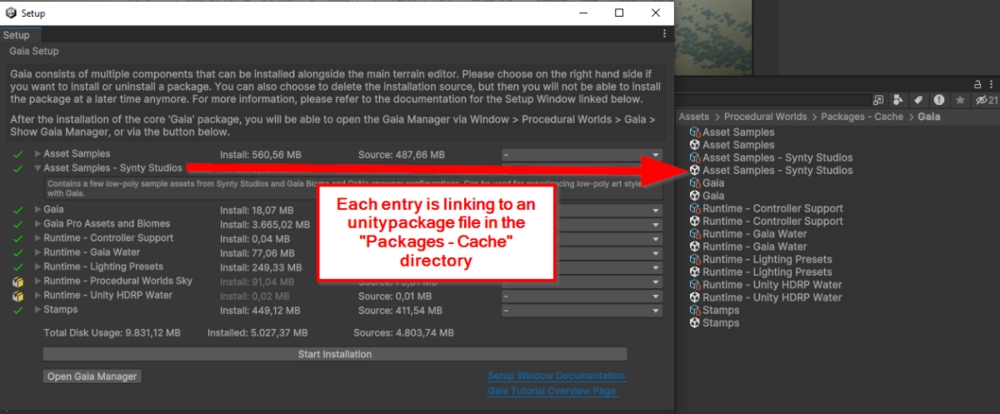
組件安裝的機制非常簡單。對於每個元件,在目錄中都有一個 unitypackage 檔案:Procedural Worlds/Package Cache/Gaia (Pro)。
當安裝時,unitypackage 會被解壓縮到資料夾:Procedural Worlds/Package Install。
修復警告
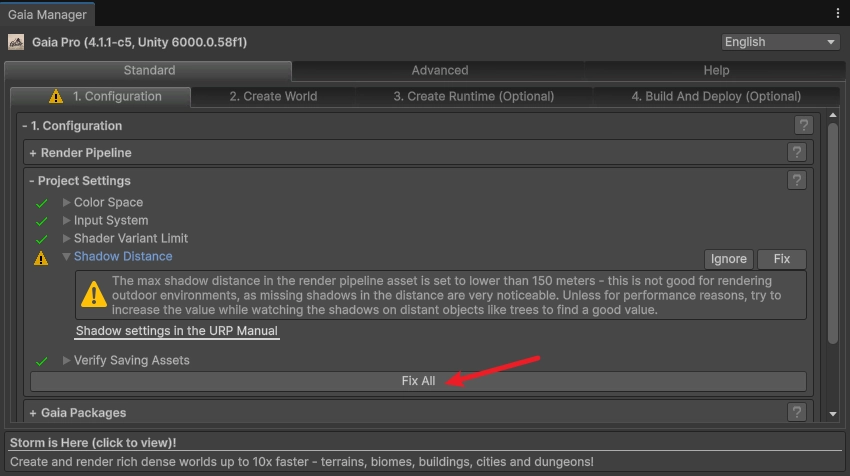
打開 Gaia Manager 面板,通常這裡會有一些警告。
點擊 Fix 修復它們。
Unity Gaia 快速創建一個隨機世界
創建世界設計器
- 開啟新場景並再次調出 Gaia Manage (Ctrl + G 或 Window > Procedural Worlds > Gaia > Show Gaia Manager)。
- 選擇 Create World,中等地形的標準設定應該就可以了,但請確保將 workflow 工作流程模式切換為“World Designer (Random Generation)世界設計器(隨機生成)”
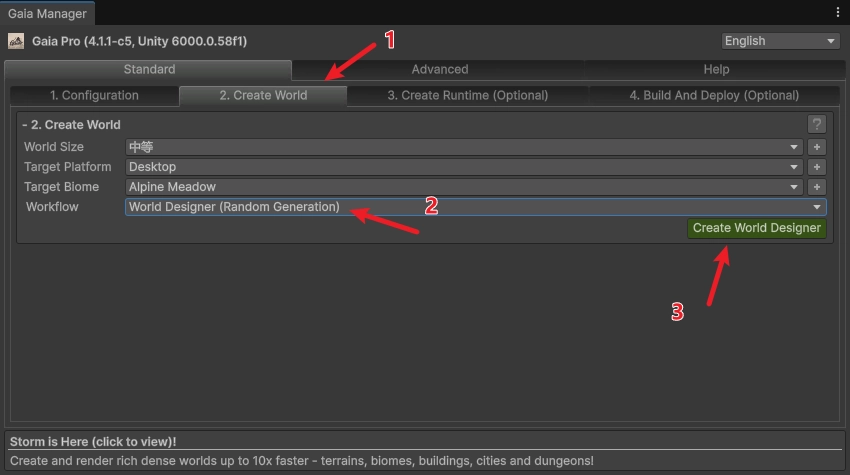
- 點擊“Create World Designer 創建世界設計器”按鈕;Gaia 將為您開啟世界設計器工具,並顯示與蓋亞管理器視窗中先前選擇的世界大小相符的地形預覽。
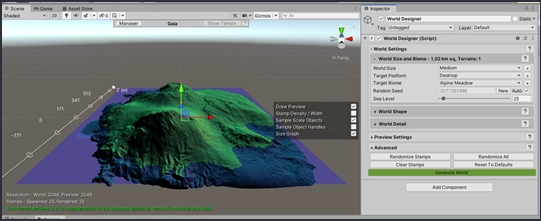
請注意:您可以使用世界設計師創造非常大的世界(在 Unity 引擎的限制範圍內)。
對於較大的世界,世界設計師具有額外的功能,可以更輕鬆地處理預覽並從預覽中更好地估計生成的結果。
生成新的地形
地形形狀是隨機的,因此您產生的地形可能與上方截圖中的不同。
使用世界設計器最簡單的方法是點擊「Randomize All 全部隨機化」按鈕。
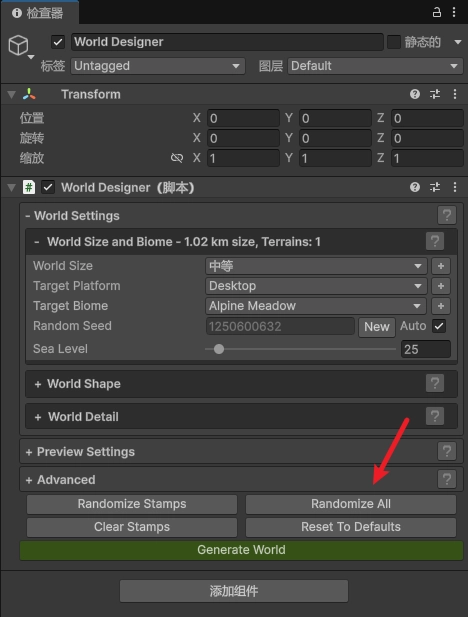
如果您點擊此按鈕,隨機產生器的多數設定將被打亂,並產生新的地形。
預設情況下,世界設計器會創建一個島嶼,因此每次您按下「Randomize All全部隨機化」按鈕時都應該得到一個不同的島嶼。
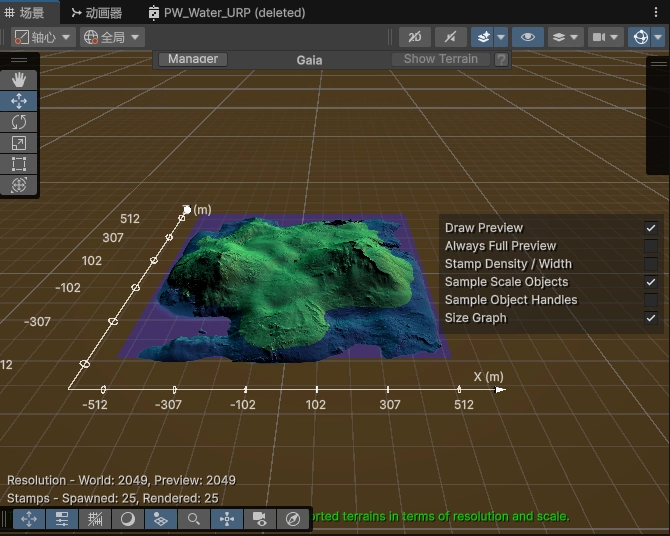
如果您看到一個您喜歡的地形形狀,請按下「Generate World 生成世界」按鈕,並確認彈出的提示。

Gaia 將使用先前顯示的預覽形狀,將其創建為完整的 Unity 地形,並從所選生物群落中產生紋理。
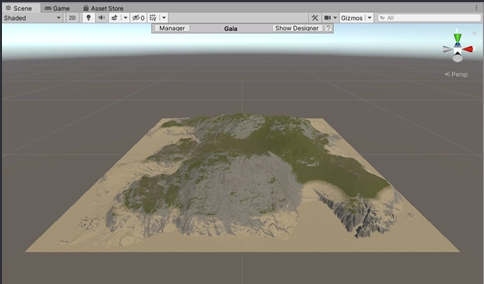
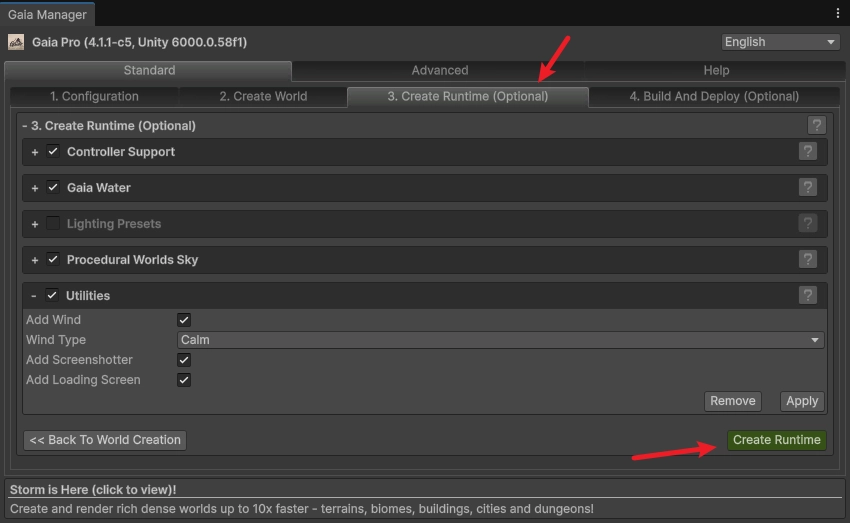
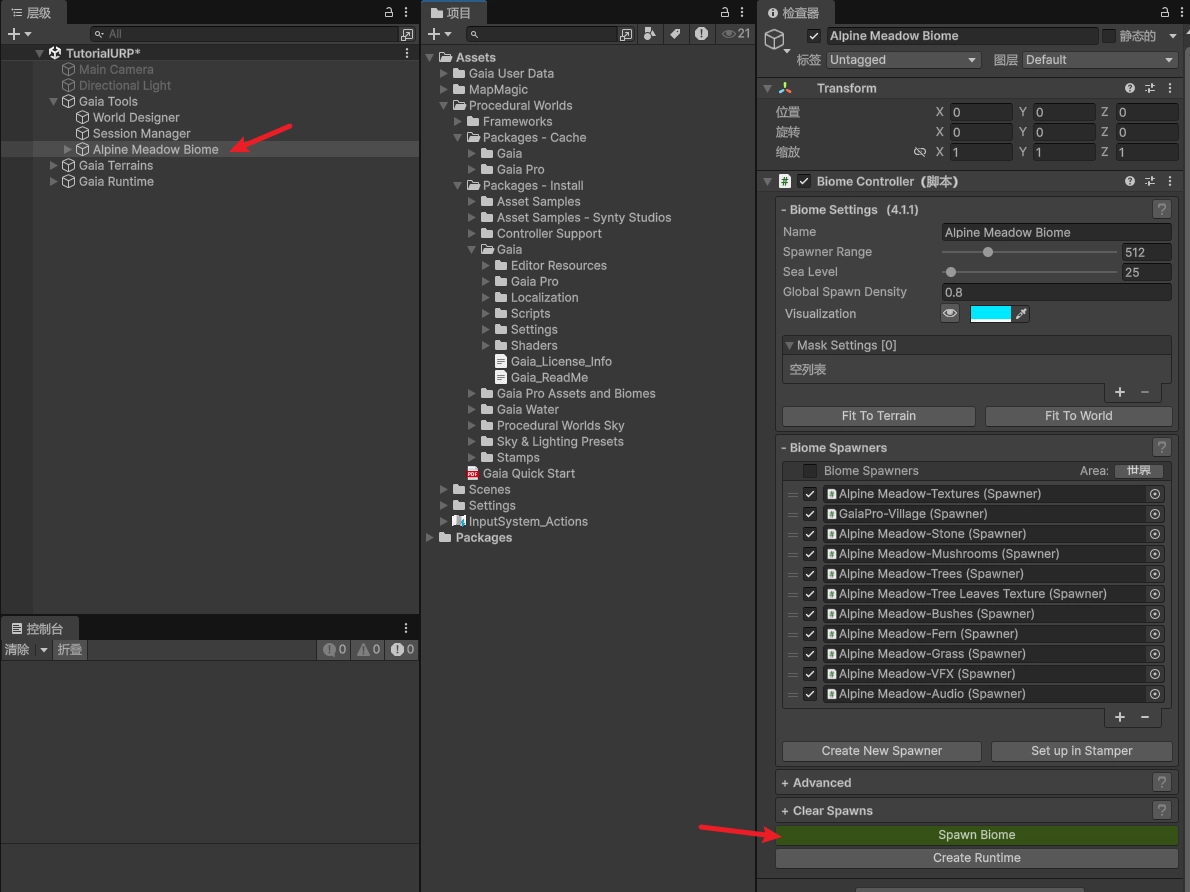
隨機放置花、草、樹木、石頭、村莊
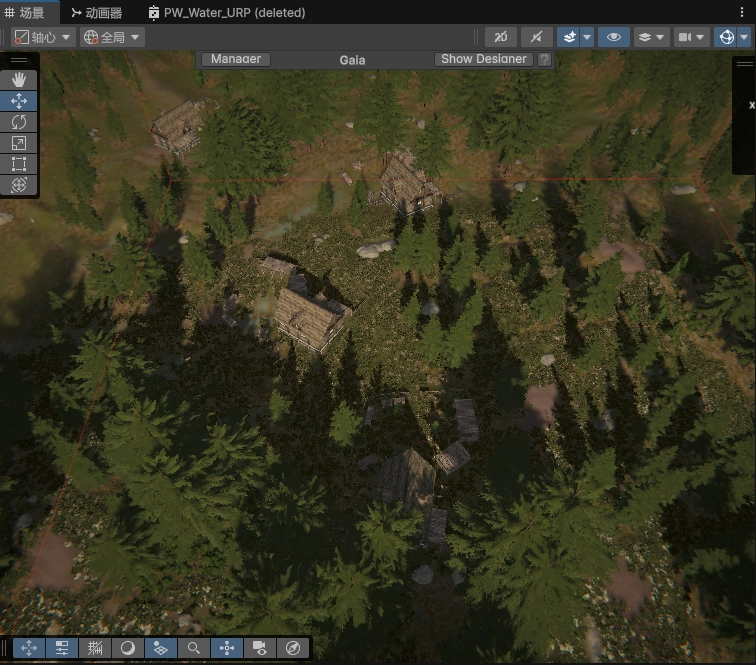
直接點擊 Spawn Biome 生成生物群落按鈕即可。
效果如下。
控制器、水、光照、天空盒、風
點擊 Create Runtime 按钮即可。
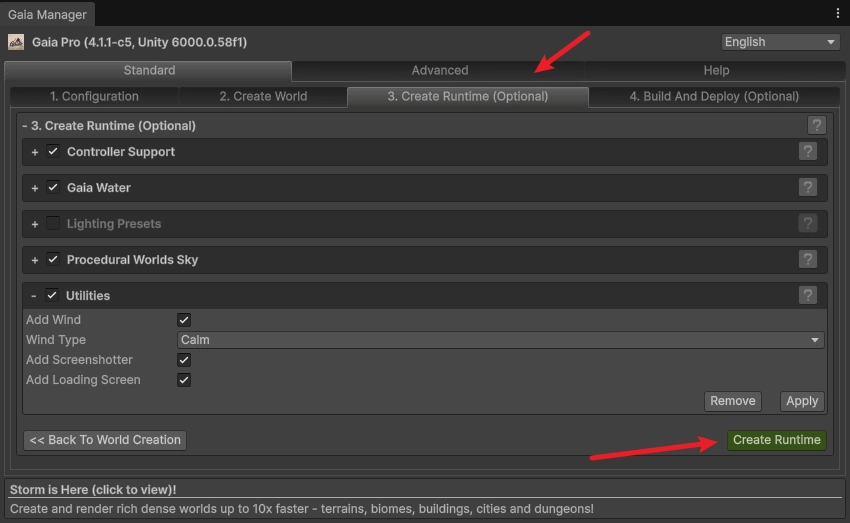
效果如下。
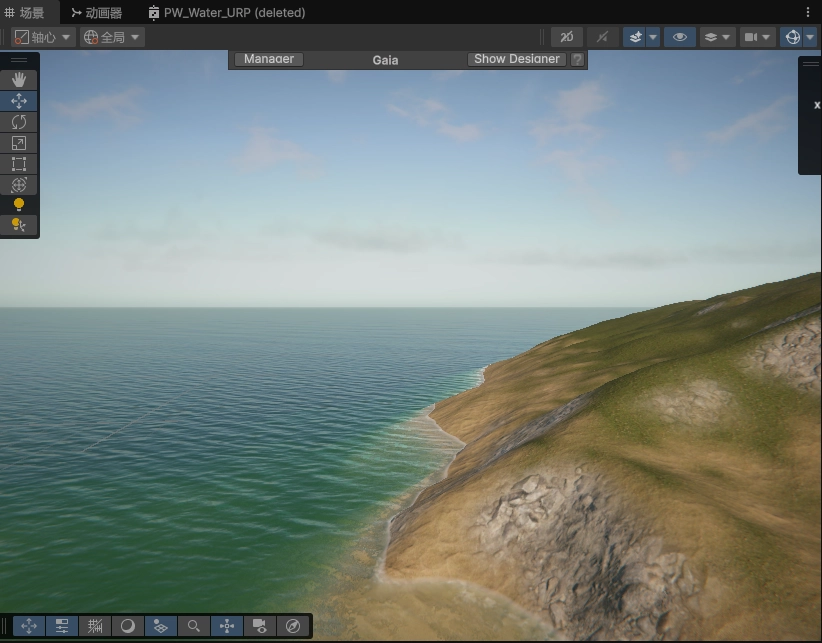
可以看到,我們基本上只是簡單的點擊了幾個按鈕,就隨機生成了一個富含生態的島嶼世界,這就是 Gaia 的強大之處。
Unity Gaia 詳細的配置
創造你的世界
文件:https://canopy.procedural-worlds.com/library/tools/gaia-pro-2021/written-articles/creating_your_world/
- 新世界設計師
- 壓印機介紹
- 如何在現有地形上混合融合圖章
- 如何在多個大型地形瓦片上加蓋單一圖章
- 增加世界尺寸/ 調整世界大小
- 如何混合兩個地形之間的接縫
生成具有特定形狀和外觀的世界
1.清除特徵
在設計器介面中點選「Clear Stamps清除特徵」按鈕,以清除上次產生運行期間所建立的特徵。
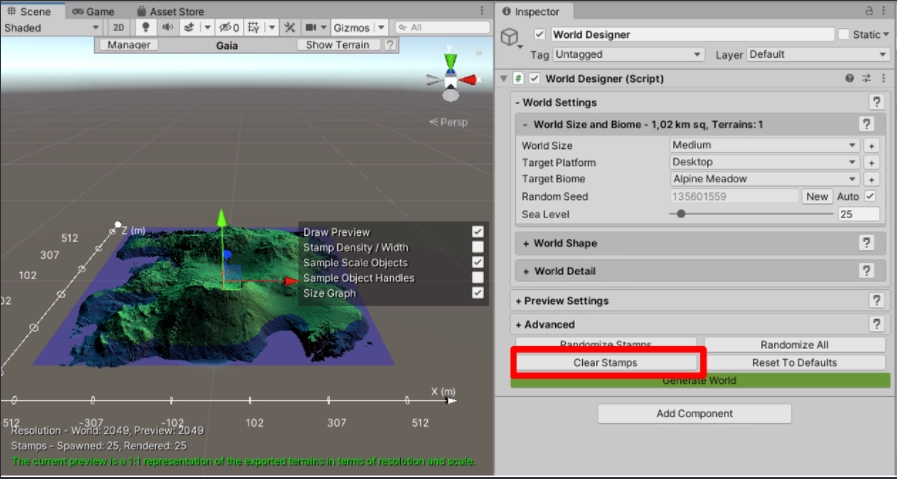
現在預覽中應該可以看到一個大部分沒有特徵的地形形狀。
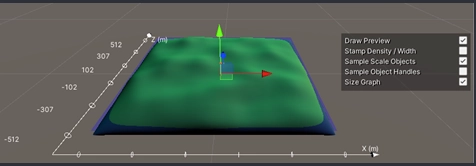
這就是所謂的「Base Terrain 基礎地形」。世界設計師透過將這種基本地形形狀作為輸入,並在其上放置多個特徵來豐富它,從而創建有趣的形狀。
2.自訂世界設計器中的工作流程
所以,當不透過「Randomize All全部隨機化」按鈕進行完全隨機化方法時,世界設計器中的工作流程如下。
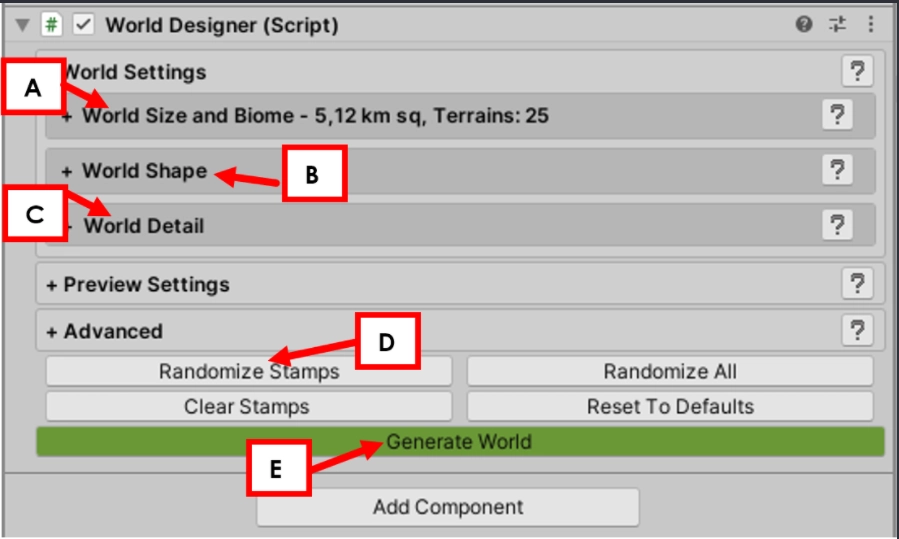
- A:設定你的世界大小(預設值是從 Gaia Manager 繼承的過來的)。
- B:設定你的世界形狀/基礎地形。
- C:設定您的世界細節/特徵的設置。
- D:在基礎地形上產生隨機特徵。
- E:當對結果滿意時,生成世界並將其轉換為完整的 Unity 地形。
在接下來的步驟中,我們將遵循這個工作流程來根據特定的基礎地形形狀產生地形。
World Shape 世界形狀面板參數
首先打開 World Shape 世界形狀面板。
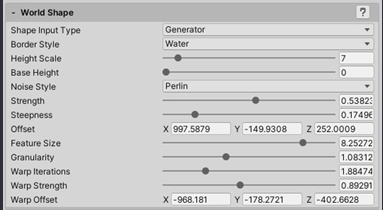
最重要的設定是:
- Shape Input type形狀輸入類型:讓您在從雜訊(生成器)產生形狀、使用輸入影像或使用現有地形之間切換。
- Border Style邊界樣式:允許您強制使世界的邊界為水(以創建島嶼)、山脈或無特定樣式。
- Height Scale高度比例:影響基礎地形的高度,同時也影響放置在其上的特徵的高度。
- Base height基礎高度:將整個形狀沿著 y 軸向上提升。
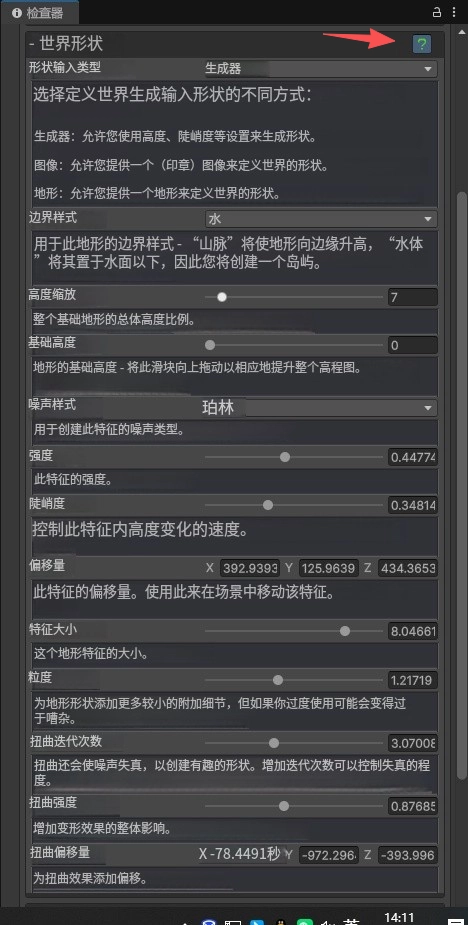
您可以點擊 World Shape 世界形狀面板中的「?」圖示來了解更多關於所有設定參數的詳細介紹資訊。
World Detail 世界細部參數
您可以點擊 World Shape世界我們可以查看 World Detail 世界細節設置,這些設置控制將在基礎地形上發生的特徵生成。
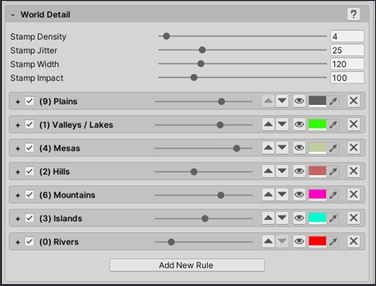
頂部有 4 個通用設置,適用於特徵在基礎地形上的生成方式:
- Stamp Density 特徵密度:控制將在地形上放置的特徵數量。您可以拖曳滑桿來預覽特徵區域的視覺化效果(每個圓圈代表一個將要放置的特徵)。場景視圖面板中還有一個複選框,用於永久啟動此視覺化效果。
- Stamp Jitter 特徵抖動:控制特徵放置的隨機性-在抖動值為 0 時,特徵會像網格一樣排列,在 100 時,它們的位置會被打亂,使該圖案不太容易被辨識。
- Stamp Width 特徵寬度:控制正在放置的特徵的寬度。同樣,當你在這裡更改值時,以藍色圓圈形式出現的視覺化效果會立即顯示出來,以便你可以查看特徵的大小和位置。
- Stamp Impact 特徵影響:控制特徵對基礎地形形狀的影響程度– 高影響意味著山脈的特徵會比較高,而山谷的特徵會比較深。高影響值意味著特徵更加明顯,這可以使地形更具視覺衝擊力,但也可能過度,導致特徵變得不自然地扭曲。
請注意:這些設定對最終結果有巨大影響,產生更多特徵並不一定意味著「更好的結果」對於這些設定。
以下是特徵生成設定的詳細條目,世界設計器在生成過程中可以使用不同的特徵。
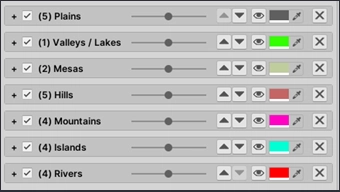
你可以透過複選框來啟動這些功能,並透過滑桿(左= 少,右= 多)來改變這些功能的分佈。
類似於常規 Gaia 生成器中的生成規則,您可以展開每條規則以顯示更多設置,這些設置決定了這些特徵將如何在基礎地形上出現以及出現的位置。
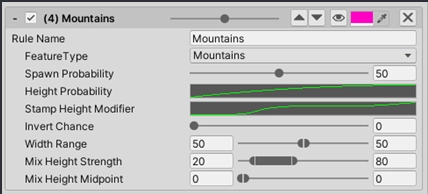
功能類型選擇將使用哪種特徵——請注意,此選擇與蓋亞特徵目錄相關聯——這意味著您可以通過將它們添加到相應的目錄中來添加自己的特徵。
請注意,您也可以在清單末尾為新的特徵類型新增額外的生成規則。
其餘設定有:
- Spawn probability 產生機率:這是與清單顯示相同的滑桿,它影響該類型特徵被選中的總體幾率。
- Height probability 高度機率:基礎地形的高度將如何影響圖章出現的幾率(曲線左側=最小高度,右側=最大高度)。請注意,您可以使用眼睛圖示啟動視覺化效果,直接在預覽中看到此設定的影響:
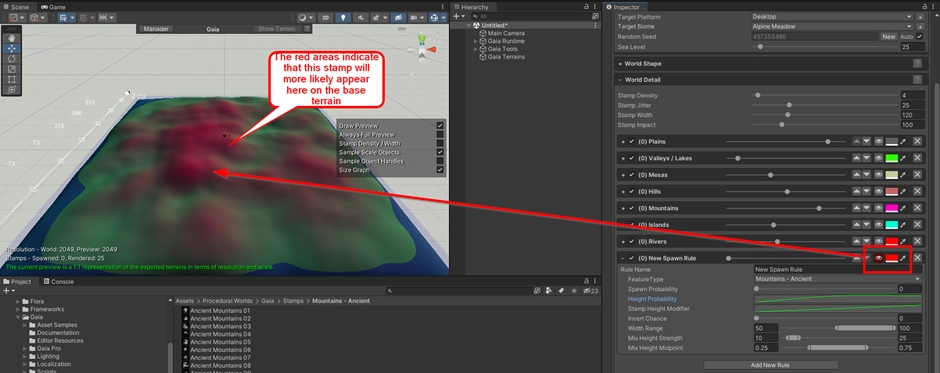
建議在不產生任何戳記的情況下對基礎地形運行視覺化,因為這將是生成過程中相關的高度。
- Stamp Height Modifier 特徵高度修正器:控制生成點處基礎地形的高度如何影響生成的特徵的高度。例如,如果要在海灘處產生山形特徵,它應該只獲得較低的高度,以避免完全破壞下方的基底地形形狀。
- Invert Chance 反轉幾率:該特徵產生時反轉的機率(一個山谷而不是一座山)
- Width Range 寬度範圍:生成時特徵可能的寬度(100 = 完整地形寬)
- Mix Height Strength 混合高度強度:使用「混合高度」操作產生特徵,以便與現有的特徵很好地融合。此滑桿根據上面的 Stamp Height Modifier 特徵高度修改器控制此操作的最小和最大強度。
- Mix Height Midpoint 混合高度中點:這是「Mix Height混合高度」操作中的另一個設定。此設定控制特徵是應該高於地形,還是應該切入地形。滑塊範圍越往左,這個操作就越會使用特徵將要素提升到地形上方(對於類似山脈的特徵來說,您可能需要這樣做)。越往右設置,就越會使用特徵中的要素來降低地形(更適合山谷、河流、湖泊)。
如果你需要,可以微調這些設置,但對於你的初次實驗,現有的預設應該就足夠了,你可以先專注於調整不同特徵類型的生成機率。
啟動特徵生成
基礎形狀和特徵產生設定都準備好了,我們可以看看啟動特徵產生流程的 World Designer 控制。

- Randomize Stamps 隨機化圖章:將保持你的基礎形狀,並根據你設定的圖章機率產生圖章。這是用來產生貼合基礎形狀的地形並嘗試預覽效果的按鈕,例如當你決定增加山丘機率時。
- Randomize All 全部隨機化:將創造一個隨機的基底形狀,同時也會隨機化圖章機率。如果你想要一個大部分是隨機的地形,這個按鈕就適合。 (這是我們在這篇指南早期用來創建完全隨機地形時使用的按鈕)
- Clear Stamps 清除圖章:將清除所有產生的圖章,讓你再次看到基礎地形形狀。
- Reset To Defaults 恢復預設設定:將根據您選擇的地圖大小將設定重設為合理的預設值。
- Generate World 生成世界:將目前預覽轉換為真實的 Unity 地形。生成後,你可以像用 Gaia 印章手動塑造的地形一樣處理這個地形,在其上運行(生物群落)生成器,並創建運行時設置,用於照明、水等。
若要在基礎地形上完成地形生成,請點選「Randomize Stamps 隨機化印章」按鈕。
你應該會看到印章出現在你最初創建的基礎地形上。
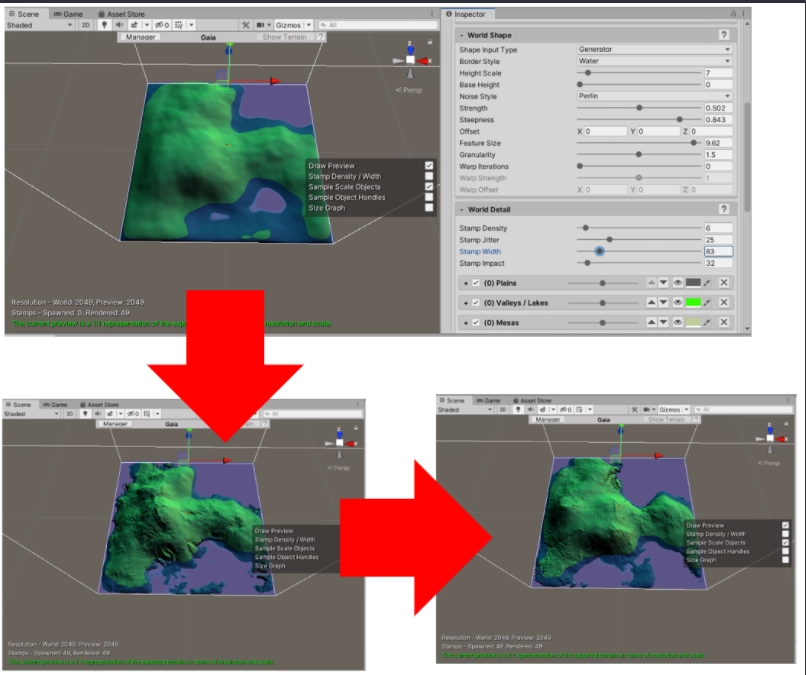
如果你一直點擊「隨機化圖章」按鈕,你應該會得到不同的結果,但它仍然會遵循基礎地形形狀。
您也可以調整不同圖章特徵類型的機率,以強制產生特定的外觀,例如僅使用山丘圖章。
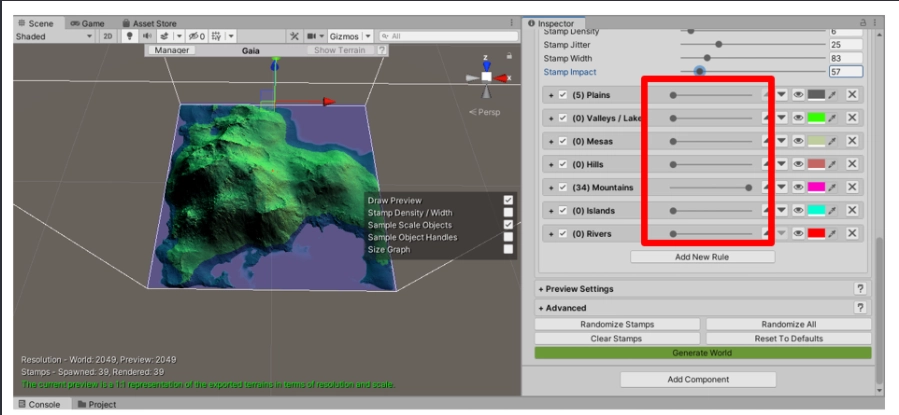
當你找到一個滿意的 terrain 形狀時,最後要做的點擊「生成世界」按鈕。
Gaia 會警告你它將移除場景中所有現有的 terrain 以導出你的新 terrain。
確認後,生成過程開始,你的 terrain 將被創建。就像 Gaia 中的任何其他 terrain 生成方法一樣,你可以繼續使用你的 terrain,就像之前使用手動 stamper 工作流程建立的一樣。
如果你對結果不滿意,可以隨時回到 Designer 中開始新的匯出。
儲存載入預設配置
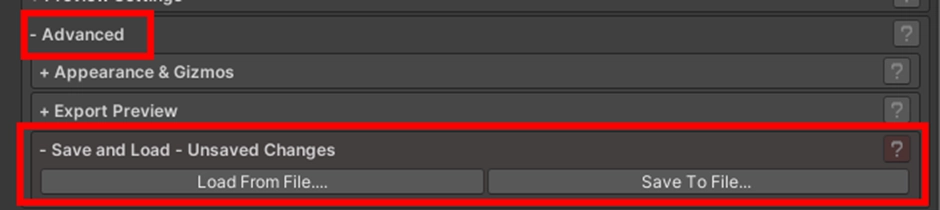
小技巧:世界設計師的設定可以透過「高級」面板儲存並重新載入。
這樣你就可以在不同的場景或專案中快速套用相同的生成設定。
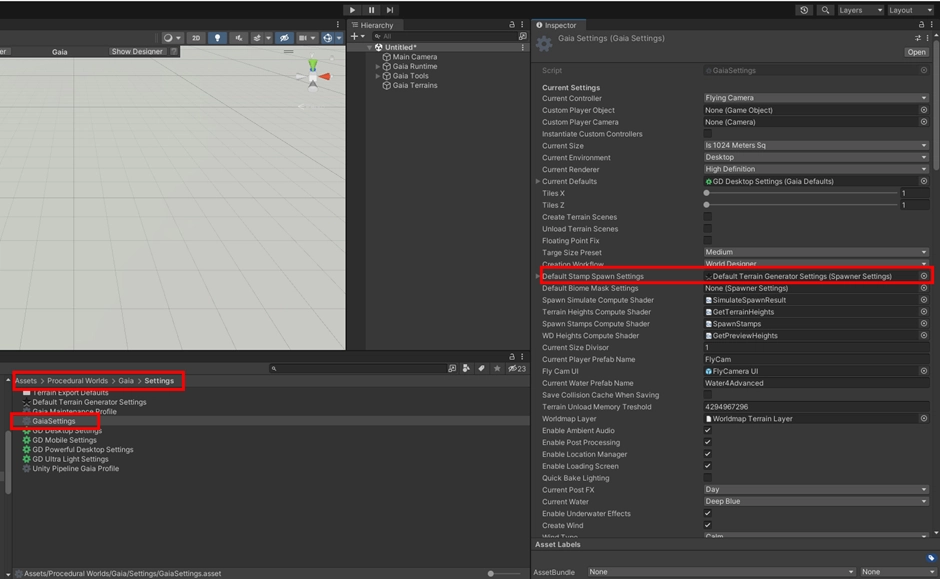
Gaia 設置對像還有一個插槽用於預設設置,這些設置應該用於世界設計師——如果你創建一個使用所有你最喜歡的印章的設置,你可以配置 Gaia 在打開世界設計師時始終使用這些設置。
進階設定
1.世界大小與圖章密度與圖章寬度
你在世界中產生的圖章數量及其大小設定會對最終結果產生巨大影響,而「更多」並不一定意味著「更好」對於這些設定。
例如,這裡是一個高圖章密度、高寬度和高影響生成的結果。
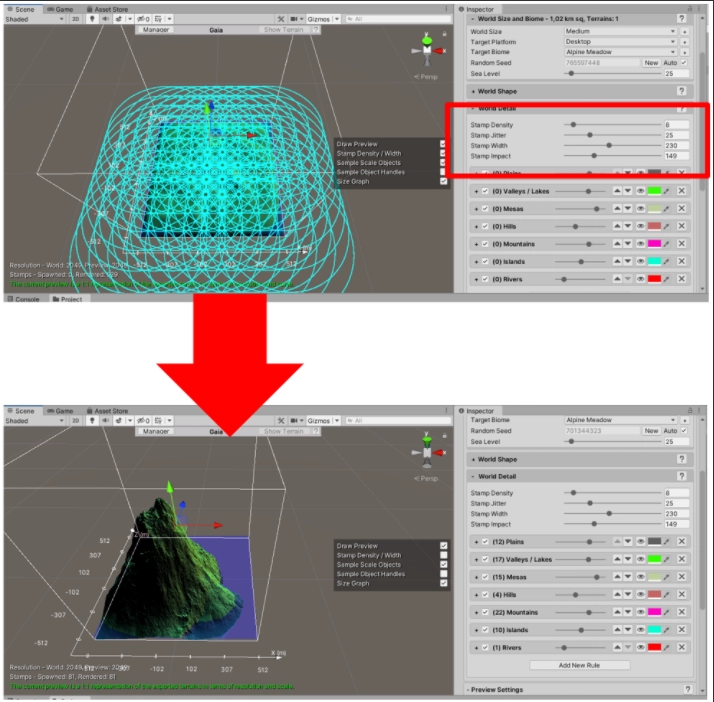
結果並不理想——這是因為太多圖章被放置在彼此的上方,並且它們多次相互重疊。
另一個極端是太少、太小的印章,它們彼此不重疊。
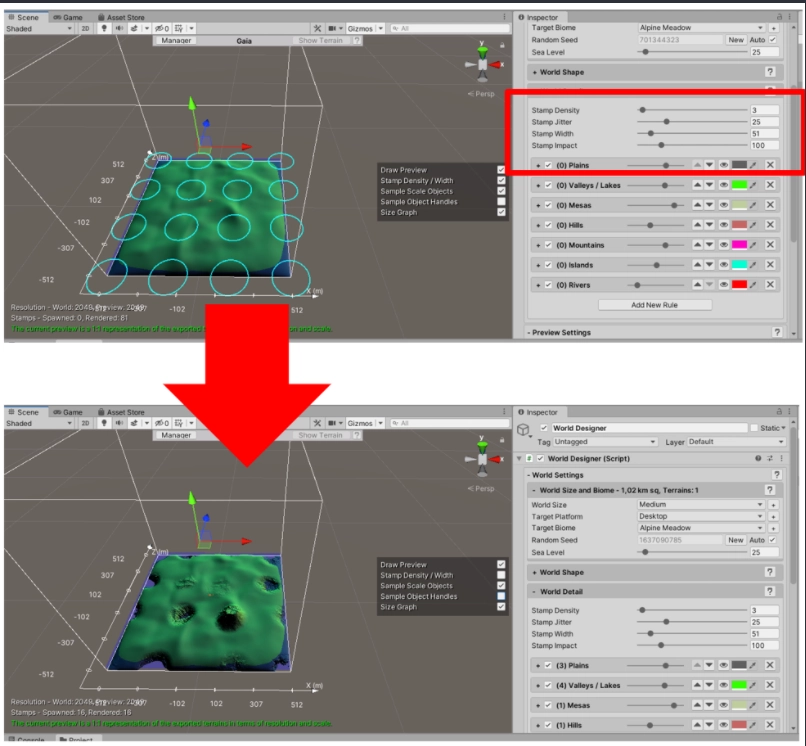
同樣,結果並不理想——無特色的基礎地形大部分可見,印章沒有連接成一個連貫的景觀。
你應該追求的是印章稍微重疊一些,但每個印章都有足夠的空間在地形上印上自己的特徵。
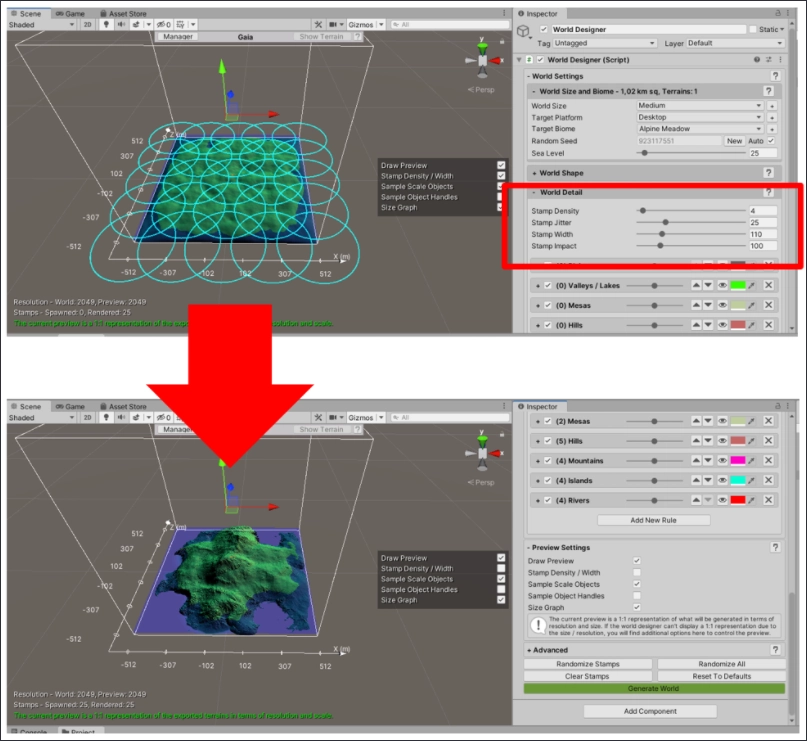
這是一個更好的結果——單個印章是連接的,但仍然有足夠的“breathing room 呼吸空間”來展示印章的實際特徵。
世界大小、總可用高度圖解析度和比例也會影響這一點——如果你正在創建一個包含 10 x 10 塊地形的場景,每塊地形為 1024 x 1024 米,那麼這將比單個地形提供更多的空間和總高度圖分辨率。
通常情況下,你需要在更大的空間中放置更多的印章,以用多個有趣的特徵填充這個空間,而不是在單一地形上放置印章。
2.選擇能保持輸入形狀完整的設置
根據你的設置,產生結果可能會更緊密或更鬆散地貼合你在世界設計師中用作輸入的原始基礎地形形狀,直到原始形狀完全無法辨認。
根據你試圖實現的目標,這可能不是問題,但如果你需要世界產生緊密貼合輸入,這也會相當反作用。
問題在於存在兩個相互衝突的目標:一方面,你希望世界設計師透過添加有趣的特性(如山脊、河流、沙丘等)來增強你的地形;另一方面,這些特性可能會極大地改變你的原始輸入形狀,使其整體變成完全不同的設計。
般來說,保持以下因素以獲得接近基礎地形大小的結果:
- 相較之下,更傾向於使用較小的印章而不是較寬的印章——較寬的印章往往會更多地破壞原始形狀,例如一座山會在原始形狀之外形成一個島嶼,或者一個寬闊的谷地會破壞基礎地形原有的海岸線。
- 減少 Stamp Jitter 印章抖動-由於抖動導致的隨機放置,兩個印章更有可能相交,從而創造出原始形狀中不存在的不期而遇的特徵。
- 減少 Stamp Impact 圖章影響 – 圖章影響會讓圖章的特徵在基礎地形上顯得更強,但當然,這也改變了基礎地形。這是一個權衡的情況——當然,你希望圖章的效果是可見的,但當你過度使用時,它也會過於偏離原始形狀。
- 在創建島嶼時,避免/減少河流和山谷——這些往往會過度侵蝕你的原始形狀,導致與原始形狀偏差過大。
3.更大的世界尺寸/ 世界設計師中的多地形
理論上世界設計師沒有大小限制——如果你在世界大小設定中增加地形瓦片的數量,你可以用它來產生非常大的世界。
為了在創建大型世界時更好地協助您,世界設計器在場景視圖中顯示了一些額外的控制選項。
在處理多個地形時,世界設計師最初僅在一個地形瓦片上顯示印章生成結果,如下所示。
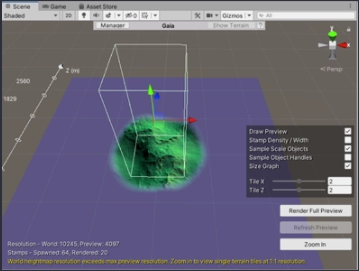
這是為了在生成數百個圖章時,保持結果預覽的某種響應性,因為計算完整預覽可能需要一些時間。
您可以透過在場景視圖的面板中變更 X/Z 瓦片坐標,或是拖曳白色方塊遊標來預覽其他地形瓦片,預覽將在 2 秒後自動更新到新位置。
若要查看完整預覽,您可以點選「Render Full Preview 渲染完整預覽」按鈕;這需要一點時間,具體取決於印章的總數,但完成後將顯示地形完整預覽。
由於技術/性能原因,預覽功能只能顯示總共 4097 個高度圖像素;這意味著你可以創建一個擁有比目前預覽中顯示的更高地形高度圖解析度的遊戲世界。
預覽的尺寸和大小仍然會與生成的內容相匹配,但由於解析度較低,您無法在預覽中看到所有細節;如果您想查看單一地形瓦片的實際分辨率,可以使用“放大”按鈕。
這將放大預覽到單一地形瓦片,然後以正確的高度圖解析度進行渲染。
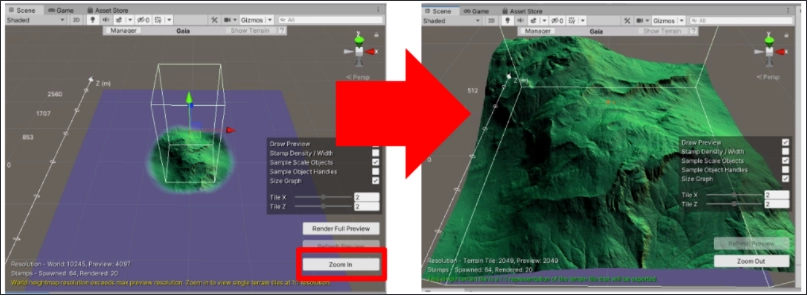
在查看預覽時,正確估計最終地形的比例可能很困難;一個小世界可能會佔用與一個大世界相同的螢幕空間,這取決於您放大了多少倍。
然後當您生成世界時,您突然發現這個世界提供的空間太少/太多,或者從玩家的角度來看,您的山脈比您預期的要小得多。
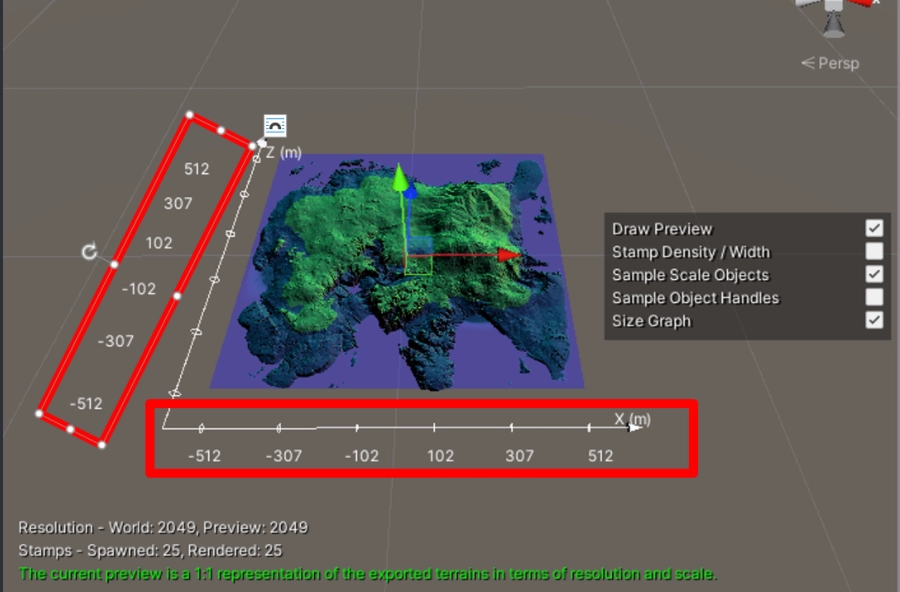
為應對此問題,世界設計器在預覽介面的邊緣提供了尺寸圖表。
這裡印製的數字是世界空間單位(公尺),從世界中心 X=0/Z=0 測量,這能幫助你了解特定區域的空間大小。
如果將預覽中心拉近,你也會注意到場景中有幾個樣本物件正在渲染。這些物件能更好地幫助你估算地形特徵的規模。乍一看,這座山脊可能顯得非常巨大。
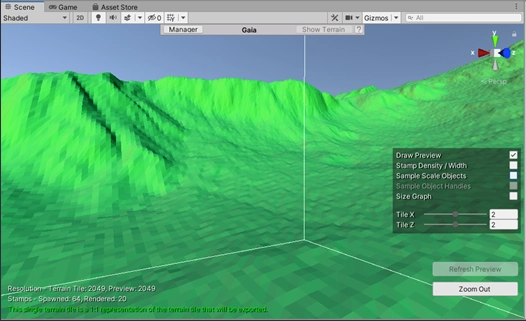
有了樣本比例對像後,就不再那麼明顯了,前景中的角色可以很快地調整這座山脊的比例。
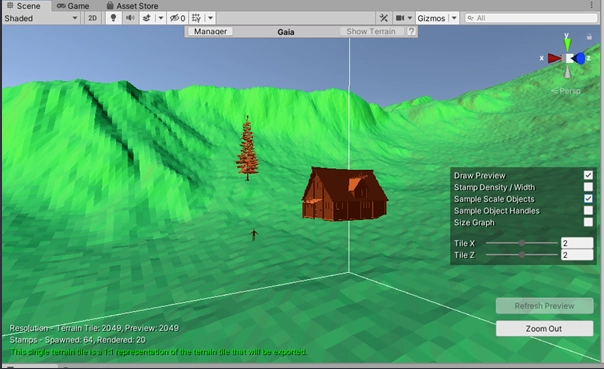
您可以在場景視圖設置面板中激活這些對象的控制柄,這允許您在預覽中拖動這些對像以測試不同的縮放位置。
根據你想要達到的目標,這可能不是問題,但如果你需要世界產生緊密貼合輸入,這也會相當反作用。
作為一般規則,請保持以下因素以獲得與基礎地形大小相近的結果:
- 相較之下,更傾向於使用較小的印章而不是較寬的印章——較寬的印章往往會更多地破壞原始形狀,例如一座山會在原始形狀之外形成一個島嶼,或者一個寬闊的谷地會破壞基礎地形原有的海岸線。
- 減少印章抖動-由於抖動導致的隨機放置,兩個印章更有可能相交,從而創造出原始形狀中不存在的不期而遇的特徵。
- 減少印章影響-印章影響會使印章的特徵在基礎地形上表現得更強烈,當然,這也改變了基礎地形。這是一個權衡的情況——當然,你希望圖章的效果是可見的,但當你過度使用時,它也會過於偏離原始形狀。
- 在創建島嶼時,避免/減少河流和山谷——這些往往會過度侵蝕你的原始形狀,導致與原始形狀偏差過大。
填滿你的世界
文件:https://canopy.procedural-worlds.com/library/tools/gaia-pro-2021/written-articles/populating_your_world/
- 生成器介紹
- 生物群系控制器簡介
- 使用自己的資源/ 創建自訂生物群落/ 創建自訂生成器
- 遮罩介紹
- 理解 Gaia 2/Pro 中的高度和坡度遮罩曲線
- 在 Gaia 2 / Gaia Pro 中產生 POIs 和大型物體
- 在層級中隱藏遊戲物件生成
- 多種生物群落
- 使用多邊形遮罩對象
創建運行庫
文件:https://canopy.procedural-worlds.com/library/tools/gaia-pro-2021/written-articles/creating_runtime/
- Gaia 玩家設定
- Gaia 光照設定
- 蓋亞天氣設置
- 蓋亞水設置
- 蓋亞音頻設置
- Gaia 螢幕截圖工具
- 反射探針管理器
- Gaia Pro 中的地形加載與串流媒體(2021 年與2023 年)
- 在Gaia Pro 中使用浮點數修復
- 運行時物件和場景設定的介紹
- 在Gaia 中使用Addressables
- 運行時模組:控制器支持
- 運轉時模組:蓋亞水
- 運行時模組:光照預設
- Gaia 2023 中的運行庫模組
其他進階功能
文件:https://canopy.procedural-worlds.com/library/tools/gaia-pro-2021/written-articles/advanced/
- 為Gaia 2 / Gaia Pro 建立Gaia 擴充
- 植物細節配置
- 植物細節系統
- Gaia ML & The AI 遊戲開發工具包
- GX (Gaia 擴充) 在Gaia 2 / Pro 中
- HDRP 地形細節模糊/運動向量錯誤
- 如何將您的Unity 地形轉換為(低多邊形)網格或使用地形轉換工具建立偽影地形
- 位置管理器
- 蒙版圖導出器
- 將Gaia 1 場景遷移到Gaia 2 / Pro
- 移動項目與移動蓋亞
- 反射遮罩
- 資源助手
- 產生擴充:從蓋亞調用GeNa
- 地形網格導出器
- 地形拼接器
- 使用Gaia API
本文原創(或整理)於亞洲電玩通,未經作者與本站同意不得隨意引用、轉載、改編或截錄。
特約作家簡介


經中華網龍遊戲 企劃進入遊戲圈,然後被雷打到去學 程式前後端又學了點 設計再 帶帶幾個研發團隊,見證了 3D 渲染技術及遊戲引擎互相進步,也見證了研發代理的更迭與博弈遊戲的興起,再毅然研究起 SEO 網路行銷與 社群廣告投放,深信自研自賣才是最大贏家,期望能為台灣研發重回輝煌時光貢獻一點力量。如果你也有 遊戲夢,歡迎交流認識。
支持贊助 / DONATE
亞洲電玩通只是很小的力量,但仍希望為復甦台灣遊戲研發貢獻一點動能,如果您喜歡亞洲電玩通的文章,或是覺得它們對您有幫助,歡迎給予一些支持鼓勵,不論是按讚追蹤或是贊助,讓亞洲電玩通持續產出,感謝。
 |  |  |  |  |  |
BTC |
 |
bc1psp8nnerlepv56nyfha6mqwnp3yr7qqjdw44c6qt5lx5r2urma7fqykxvwj |
|
ETH |
 |
0xB2231557bc418201922DD7C2673ec97E67E35F83 |
|
TRON |
 |
TAomNj4L6vMJuaJmbWUdmT1uAWYPf9vDjp |