
前言
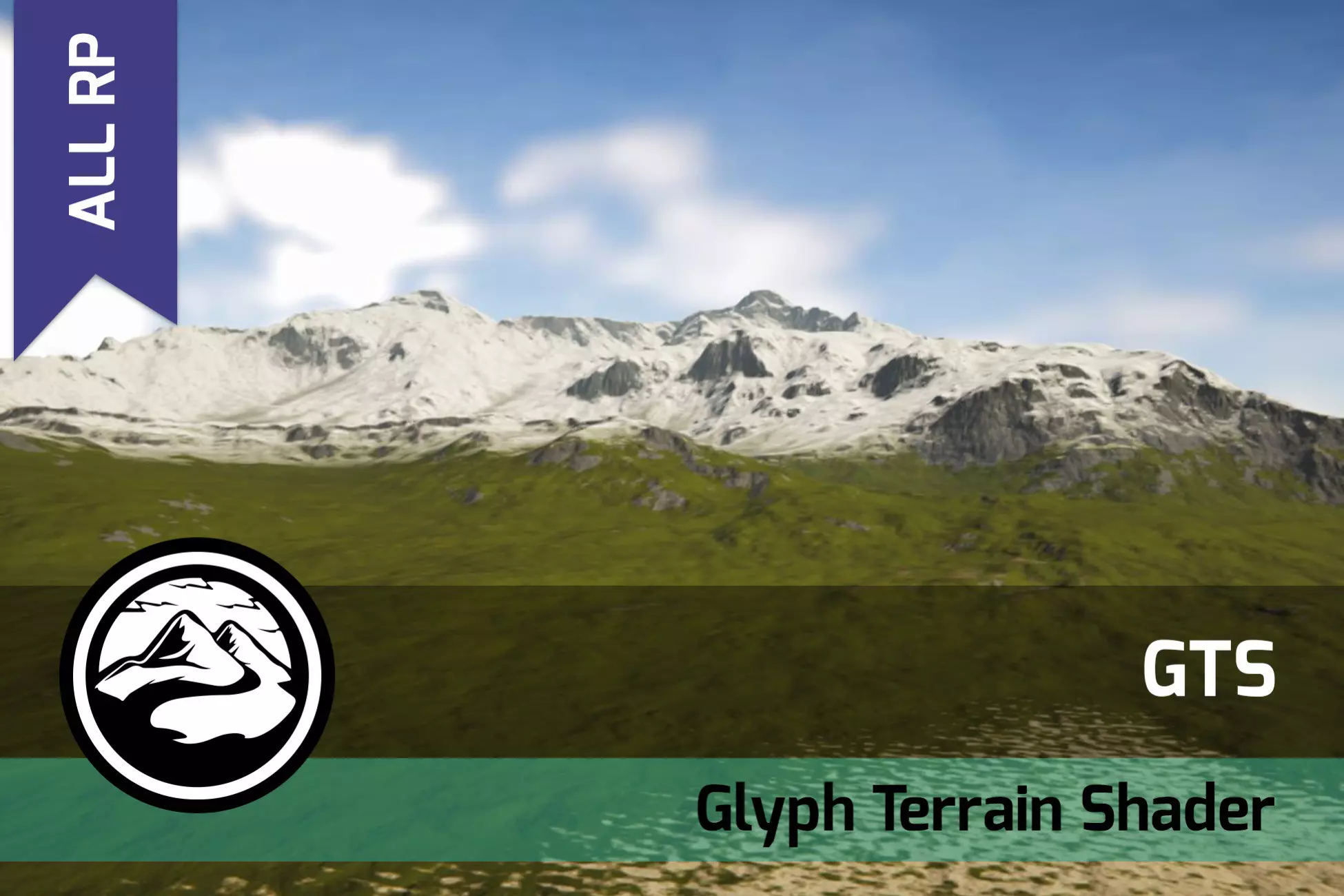
今天要推薦的是 GTS – Glyph Terrain Shader,一款專為 Unity 地形系統打造的高品質地形紋理強化插件,能夠有效解決原生 Terrain 在【貼圖重複】、【遠近混合不自然】以及高度層次不足等常見問題。
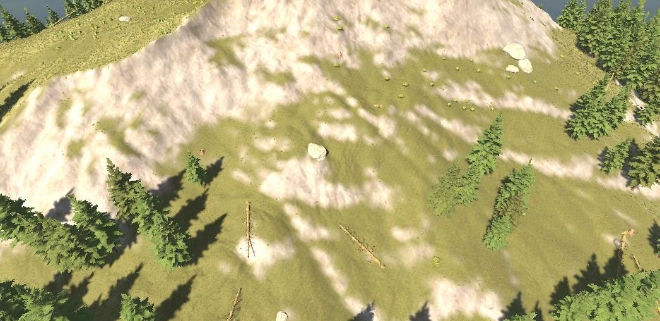
在實際開發中,許多專案會遇到【山坡貼圖拉伸】、【岩石接壤泥土地面時過渡不自然】、【遠景重複感明顯】等狀況,而這些問題往往會影響整體場景沉浸感。
GTS – Glyph Terrain Shader 透過更進階的【著色技術】與【紋理管理方式】,讓地形在不同【距離】與【角度】下都能保持【自然過渡】與【細節層次】。
本篇將帶你從【核心架構】與【實際功能面】出發,理解 GTS 如何提升地形品質,以及它在不同專案類型中的應用價值。

Unity GTS – Glyph Terrain Shader 插件介紹
GTS – Glyph Terrain Shader 是一套專為 Unity 地形渲染優化而設計的著色系統,其核心架構以 Profile 設定檔為中心,透過 Scriptable Object 管理所有地形渲染參數,並能將同一套設定快速套用至多個 Terrain。
這種集中式控制方式,對於【大型場景】或【開放世界專案】特別實用,能確保畫面風格一致,同時提升調整效率。
與 Unity 原生 Terrain 相比,GTS 最大的不同在於它重新定義了圖層混合邏輯。
它不僅依賴權重,而是加入【高度資訊】與【多層次細節處理】,使【岩石】、【泥土】與【草地】之間的過渡更加自然。
當你在場景中拉近鏡頭時,可以看到更細膩的法線細節;當鏡頭拉遠時,又能透過全域混合機制維持整體畫面統一。
此外,GTS 也整合了【Texture Array 管理】、【Tri Planar 投影技術】以及地形轉 Mesh + LOD 的優化流程,讓【畫質】與【效能】可以同時兼顧。
對於希望打造高品質自然場景的開發者而言,這不只是視覺升級工具,而是一套完整的地形渲染強化方案。
功能特色
- 解決地形貼圖拉伸,還原自然混合效果
GTS 運用【高度圖混合】與【Tri-Planar 投影】,讓【山坡】、【崖壁】、【泥土】等材質依據【角度】與【高度】自然銜接,徹底改善【貼圖拉伸】與【過渡突兀】的問題。 - 強化細節表現,遠近景層次分明
結合【Detail Normal】與【Variation 紋理】,近距可呈現法線微細紋理,遠距則維持大尺度顏色變化,有效【消除地形重複感】並【提升沉浸感】。 - 快速轉換 Mesh,效能優化一步到位
內建【Terrain → Mesh 流程】與【LOD 支援】,搭配 Texture Array 壓縮系統,顯著減少 Draw Call,適用於【大型場景】與【跨平台專案】。
適用場景
- 【開放世界】與【多地塊場景設計】
Profile 設定集中管理,可快速套用於多個地形,【維持風格一致】並【簡化編輯流程】,適合多人團隊開發的【RPG】或【MMO】專案,讓每一區塊的地形品質都能同步提升。 - 高擬真自然場景構建
無論是描繪【連綿山脈】、【岩石谷地】、【草地濕地】等複雜地形,GTS 都能透過【高度混合】與【紋理遮罩】,呈現自然銜接效果,讓整體環境【過渡更柔和】、【視覺更沉浸】。 - 跨平台發佈的效能優化
開發同時支援【PC】、【行動裝置】與【主機】的作品時,GTS 的【Mesh LOD 設定】與【貼圖壓縮格式切換】能大幅降低硬體資源負擔,實現【畫質】與【效能】的最佳平衡。
Unity GTS – Glyph Terrain Shader 插件下載安裝
Asset Store 下載連結:GTS – Glyph Terrain Shader
Unity GTS – Glyph Terrain Shader 快速入門
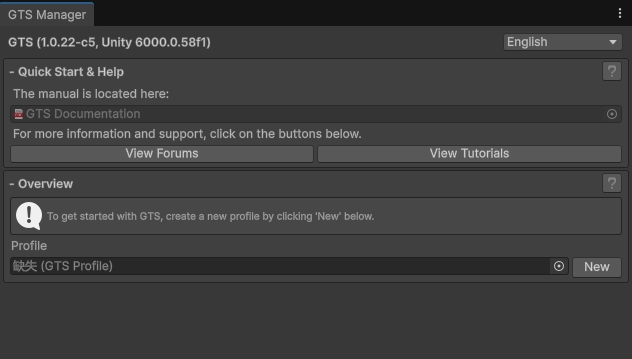
1.開啟 GTS 管理器
可以點選下列菜單項目來開啟 GTS 管理員:Window -> Procedural Worlds -> GTS -> Manager。
2.建立新的 GTS 配置檔案
在開始修改地形之前,您需要先建立一個新的設定檔。
在概覽面板中點選"新建"按鈕。
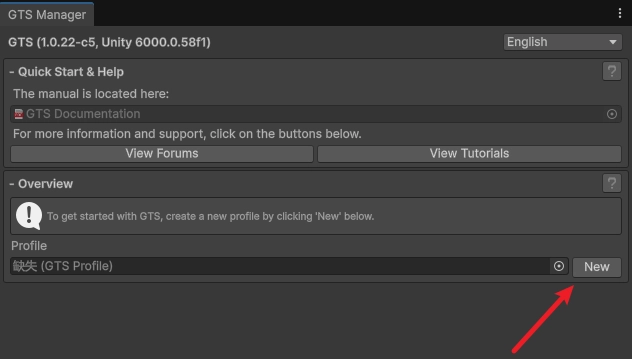
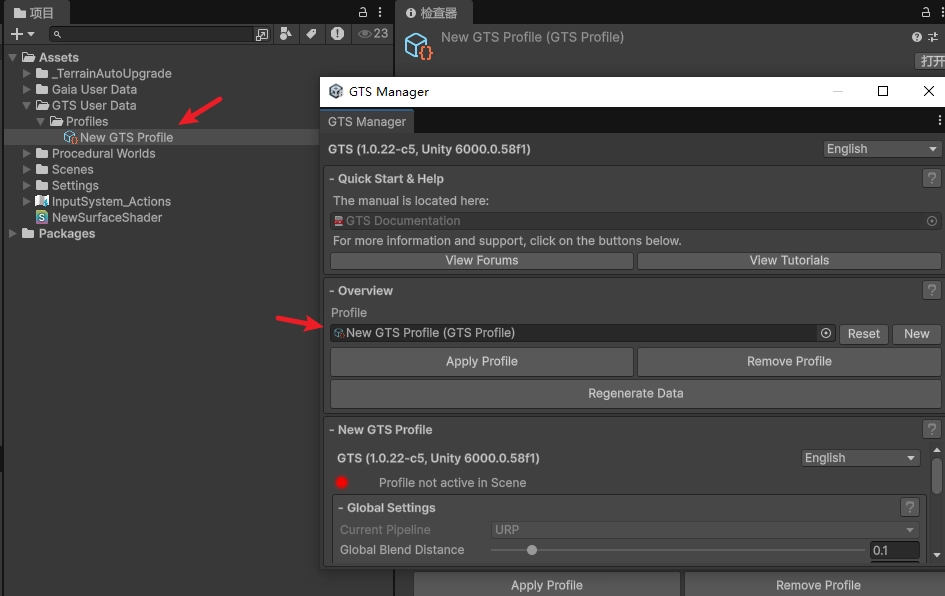
這將在' GTS User Data' 文件夾中建立一個新的配置文件,並提示您為文件命名。我們先暫時將其命名為「Demo Profile」。
3.將設定檔應用於地形
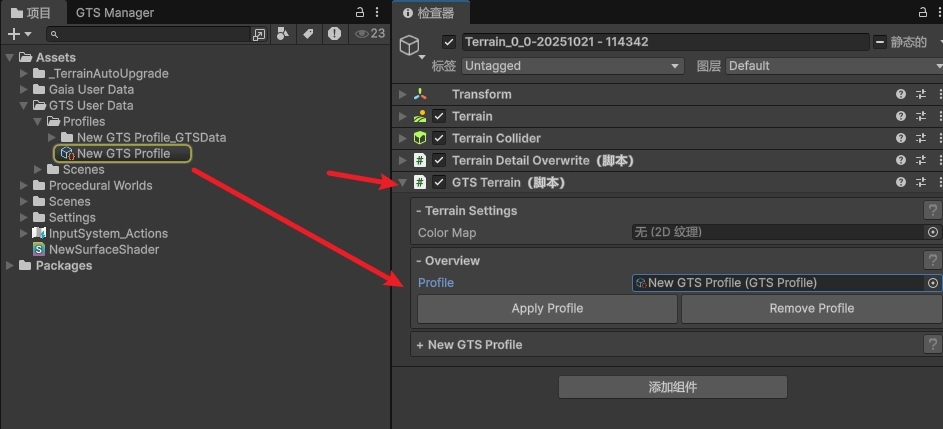
若要將地形轉換為 GTS 能夠理解的格式,請按下"Apply Profile 套用配置"按鈕。
注意:如果場景中包含許多地形,此設定過程可能需要一些時間。
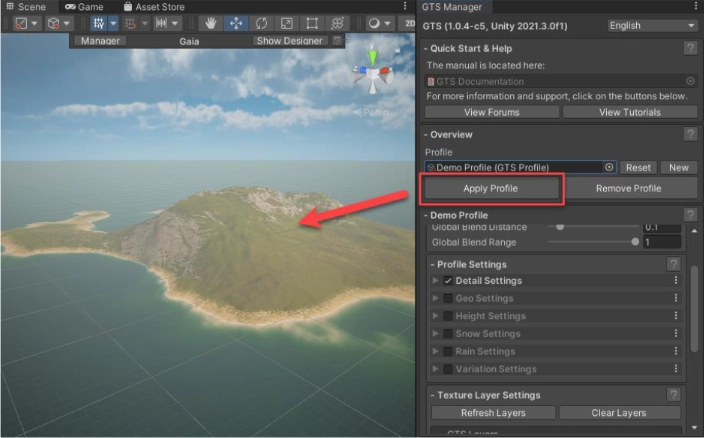
對於首次設置,會彈出一個對話框,詢問是否產生紋理數組。
請點擊"是"。
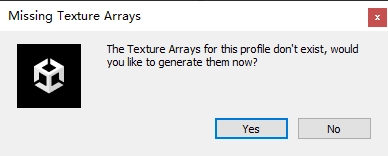
設定過程完成後,GTS 即可使用。
最初,地形看起來可能與先前的地形相似。
GTS 提供了多項功能,您可以根據視覺效果目標和優化考慮來開啟或關閉這些功能。
4.對地形圖層進行了更改
如果在首次套用配置後對地形圖層進行了更改(例如更換了紋理),您可以透過"Create Texture Arrays 建立紋理數組"來重新產生紋理數組。
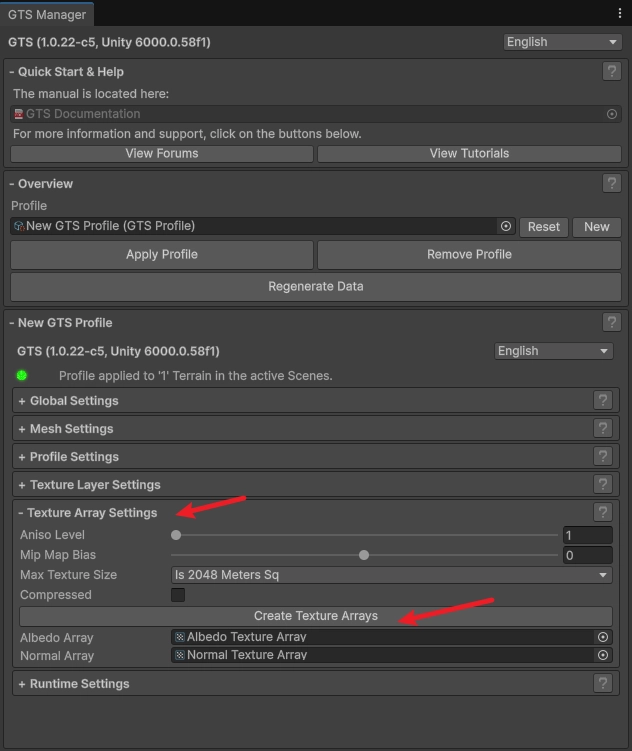
5.是否處於啟動狀態
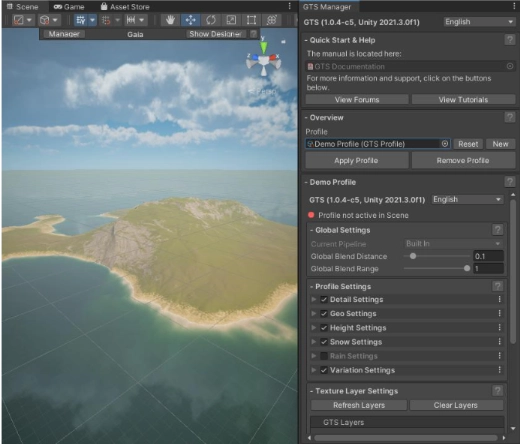
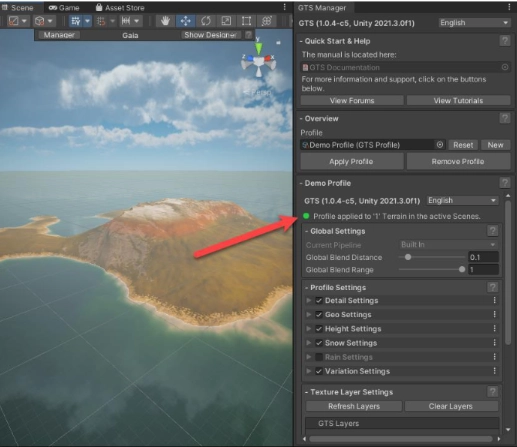
您也可以使用設定檔頂部顯示的指示器圖示,來查看配置在場景中是否處於啟動狀態。
配置未在場景中啟動:
配置已應用於地形:
Unity GTS – Glyph Terrain Shader 面板介紹
1.GTS Terrain (地形組件)
GTS Terrain 腳本是核心元件,它透過引用一個 GTS Profile 來將渲染設定套用到該地形物件所附著的材質上。
介面
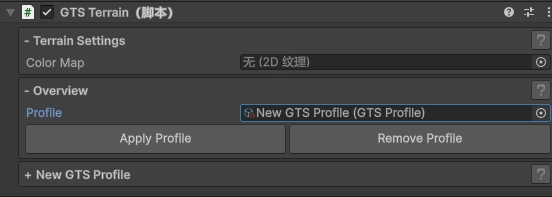
- Profile (設定檔):為此地形指定用於渲染的 GTS Profile 資產。
- Apply Profile (套用設定):將目前選取的 Profile 設定套用到該地形。
- Remove Profile (移除配置):中斷與此 Profile 的連接,並清除該地形上由 GTS 應用的材質屬性。
2.GTS Profile (設定檔)
GTS Profile 是一個 Scriptable Object 類型的資產,它包含了所有控制 GTS 材質外觀和行為的設定。
它充當一個中心的"預設",可以批量應用到多個地形上。
介面
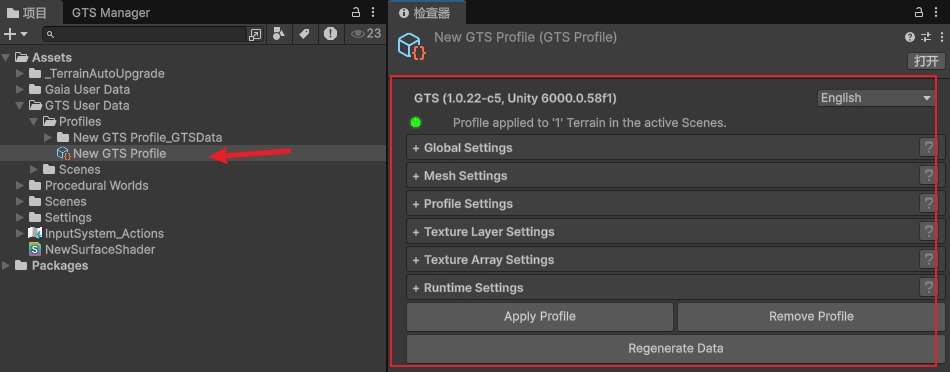
- Apply Profile (套用設定):將此 Profile 的設定套用到所有使用它的地形。
- Remove Profile (移除配置):從所有使用它的地形移除 GTS 效果。
3.Global Settings Panel (全域設定面板)
此面板用於控制效果在不同距離上混合的全域參數。
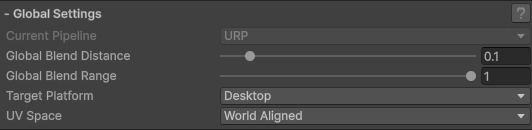
- Current Pipeline (目前渲染管線):顯示專案正在使用的渲染管線(如 Built-in Render Pipeline, URP, HDRP)。
- Global Blend Distance (全域混合距離):控制 Near (近處) 和 Far (遠處) 效果開始混合的基準距離。
- Global Blend Range (全域混合範圍):控制 Near 和 Far 效果之間過渡區域的寬度,數值越大過渡越平滑。
- Target Platform (目標平台):用於針對不同目標硬體(如 PC, Mobile, Console) 進行最佳化預設。
- UV Space (UV 空間):選擇計算材質紋理座標的方式。
- Object Space (物件空間):使用模型本身的 UV,允許對每個物件進行獨立的位移、縮放和旋轉。
- World Aligned (世界對齊):忽略模型原有UV,使用世界座標來投影紋理。適用於沒有 UV 或需要無縫平舖的大型物件(如地形)。
4.Mesh Settings Panel (網格設定面板)
此面板的設定用於將 Unity 的原生 Terrain 物件轉換為高效能的 Mesh。
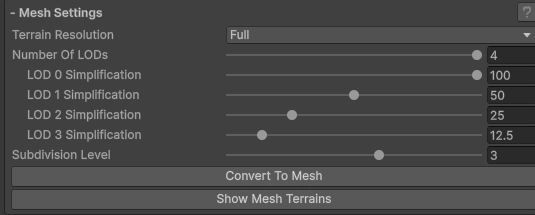
- Terrain Resolution (地形解析度):地形轉換為 Mesh 時的基礎解析度。後續的Subdivision (細分) 和 LOD 簡化都基於此解析度。
- Number of LODs (LOD 數量):為每個地形子區塊產生的 Level of Detail (細節等級) 的數量。
- LOD 0/1/2/3 Simplification (LOD 0/1/2/3 簡化率):控制對應 LOD 等級的網格簡化程度(百分比)。
- 100%=相對於上一級(對於 LOD0 是基礎解析度) 不進行簡化。
- 50%=將頂點密度簡化至上一層的一半。
- 0%=進行最大程度的簡化(最低解析度)。
- Subdivision Level (細分等級):控制將原始地形區塊分割成更小的 Sub-Tiles (子區塊) 的數量。細分後再為每個子區塊單獨產生 LOD,有助於優化渲染。
- Level 0: 1x1 區塊(不細分)
- Level 1: 2x2 網格(4 塊)
- Level 2: 3x3 網格(9 塊)
- Level 3: 4x4 網格(16 塊)
- Level 4: 5x5 網格(25 塊)
- Level 5: 6x6 網格(36 塊)
- Convert to Mesh (轉換為網格): 執行轉換。將所有使用此 Profile 的地形轉換為 Mesh。產生的 Mesh 會放在場景根部的一個新 GameObject 下,原始 Terrain 物件會被隱藏(但其 Collider 等其他元件可能會保留)。重要:重複點選會先刪除先前產生的 Mesh,然後重新產生。
- Show Mesh / Unity Terrains (顯示網格/ Unity 地形):在場景視圖中切換已產生的 Mesh 地形和原始的 Unity Terrain 的可見性,方便進行對比和編輯。
5.Profile Settings Panel (設定檔主面板)
此面板包含材質的所有可配置設定。
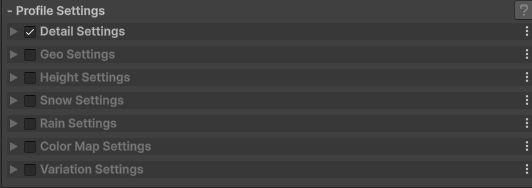
5.1 Detail Settings Panel (細部設定面板)
用於為地形添加精細的法線細節。
啟用後,允許使用額外的細節貼圖來影響地形的法線和基礎顏色。
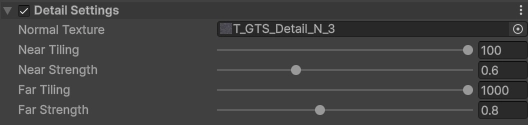
- Normal Texture (法線細節紋理):用於為地形增加細節的壓縮紋理。
- 重要:紋理類型不應設為'"NormalMap",而應保持為"Default",並取消勾選 sRGB。
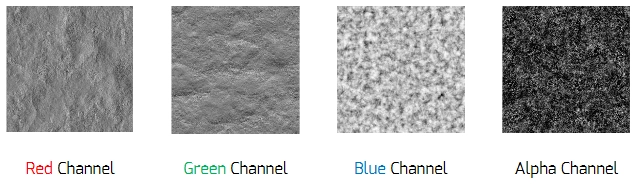
- 通道格式: (R:法線.r,G:法線.g,B:雜訊變體 A,A:雜訊變體 B)。
- Near Tiling (近處平鋪):近處細部法線的 UV 縮放。
- Near Strength (近處強度):控制近處細節法線對地形的影響程度。
- Far Tiling (遠處平鋪):遠處細節法線的 UV 縮放。
- Far Strength (遠處強度):控制遠處細節法線對地形的影響程度。
5.2 Geo Settings Panel (地質資料面板)
控制在地形上新增地質資料。
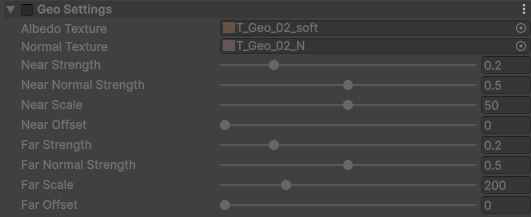
- Albedo Texture (漫反射紋理):用於地質著色的漫反射紋理。
- Normal Texture (法線紋理):用於地質細節的法線紋理(紋理類型應標記為Normal Map)。
- Near Strength (近處強度):在近距離處,地質貼圖對地形的整體影響量。
- Near Normal Strength (近處法線強度):在近距離處,地質法線貼圖的影響量。
- Near Scale (近處縮放):近距離處地質貼圖的 UV 縮放。
- Near Offset (近處偏移):近距離處採樣地質貼圖時的 UV 偏移量。
- Far Strength (遠處強度):在遠距離處,地質貼圖對地形的整體影響量。
- Far Normal Strength (遠處法線強度):在遠距離處,地質法線貼圖的影響量。
- Far Scale (遠處縮放):遠距離處地質貼圖的 UV 縮放。
- Far Offset (遠處偏移):遠距離處採樣地質貼圖時的 UV 偏移量。
5.3 Height Settings Panel (高度混合面板)
用於控制地形圖層之間的高度混合。

- Height Blend Factor (高度混合因子):控制圖層間高度混合的整體對比。每個 GTS Layer 還有獨立的控制選項。
5.4 Snow Settings Panel (雪效面板)
控制雪在地形上的表現。
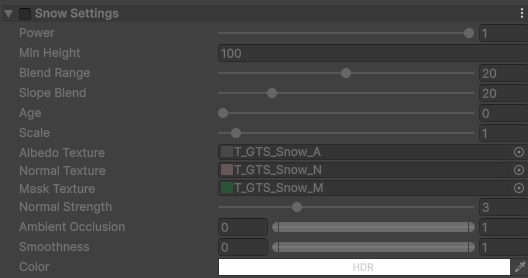
- Power (強度):控制雪與地形混合的整體量。
- Min Height (最小高度):雪開始出現的最低世界單位高度。
- Blend Range (混合範圍):雪從開始出現到完全覆蓋的過渡範圍。值越小,對比越銳利。
- Slope Blend (坡度混合):地形坡度對雪分佈的影響程度。數值越小,坡度影響越小;數值越大,雪只會出現在朝上的表面。
- Age (存續時間):雪在地形上沉降的時間。數值越高,出現的雪越少。
- Scale (縮放):雪紋理集的 UV 縮放。
- Albedo Texture (漫反射紋理):雪的漫反射紋理。
- Normal Texture (法線紋理):雪的法線紋理(類型應為 Normal Map)。
- Mask Texture (遮罩紋理):雪的遮罩紋理(R:金屬度,G:環境光遮罩,B:高度,A:平滑度)。著色器不支援金屬度值。
- Normal Strength (法線強度):法線貼圖的強度,影響光照計算。
- Ambient Occlusion (環境光遮罩):拖曳滑桿兩端設定環境光遮罩貼圖的最小和最大值。
- Smoothness (平滑度):拖曳滑桿兩端來設定平滑度貼圖的最小和最大值。
- Color (顏色):應用於雪最終漫反射輸出的顏色色調。
5.5 Rain Settings Panel (雨效面板)
控制雨在地形上的表現。
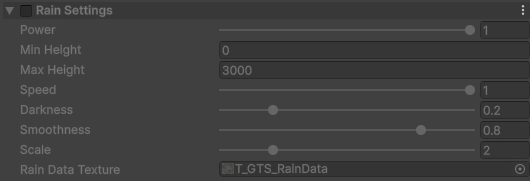
- Power (強度):控制雨與地形混合的整體量。
- Min Height (最小高度):雨開始出現的最低世界單位高度。
- Max Height (最大高度):雨開始出現的最高世界單位高度。
- Speed (速度):雨滴在平坦地形表面形成漣漪的速度。
- Darkness (暗度):下雨時地形基礎顏色變暗的程度。
- Smoothness (平滑度):雨效為地形增加的平滑度。
- Scale (縮放):雨效紋理的 UV 縮放。
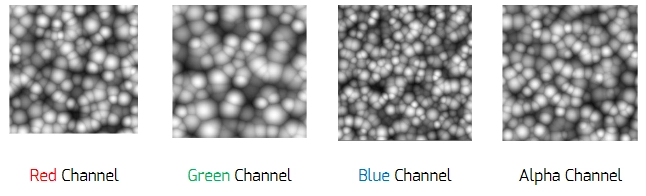
- Rain Data Texture (雨資料紋理):用於產生雨滴的資料紋理。每個通道(RGBA) 代表一組漣漪的獨特起始位置。
5.6 Colormap Settings Panel (顏色貼圖面板)
控制大尺度顏色變化,以增加細節並隱藏地形貼圖重複感。
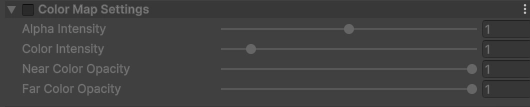
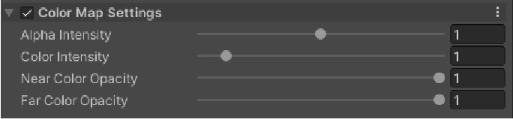
- Alpha Intensity (Alpha 強度):控制顏色貼圖顯示區域的可見度。
- Color Intensity (顏色強度):控制顏色貼圖的亮度。
- Near Color Opacity (近處顏色不透明度):控制顏色貼圖在近處的不透明度。
- Far Color Opacity (遠處顏色不透明度):控制顏色貼圖在遠處的不透明度。
5.7 Variation Settings Panel (全域變化面板)
控制大尺度變化,以增加細節並隱藏地形貼圖重複感。
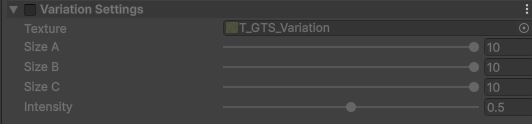
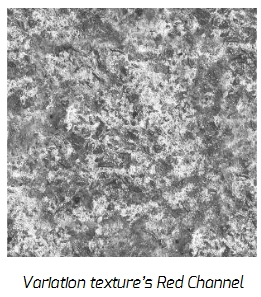
- Texture (變化紋理):要使用的變化紋理。目前著色器僅使用紋理的紅色通道。
- Size A (尺寸 A):第一張變化貼圖影響地形的最小平鋪尺度。
- Size B (尺寸 B):第一張變化貼圖影響地形的中等平鋪尺度。
- Size C (尺寸 C):第一張變化貼圖影響地形的最大平鋪尺度。
- Intensity (強度):變化貼圖對地形的影響程度。
6.Texture Layer Settings Panel (紋理圖層面板)
控製材質所使用的、從 Unity Terrain Layers 導入的圖層設定。
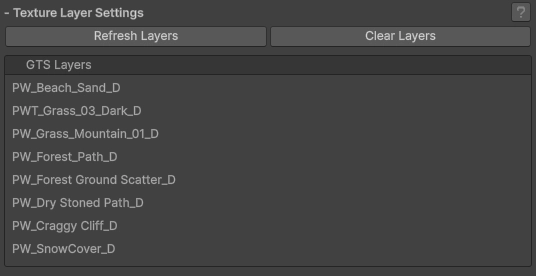
- GTS Layers (GTS 圖層清單): GTS 圖層的清單。選擇一個以檢查該圖層的屬性。
- Clear Layers (清除圖層):清除目前的 GTS 圖層。
6.1 GTS Layer (GTS 圖層)
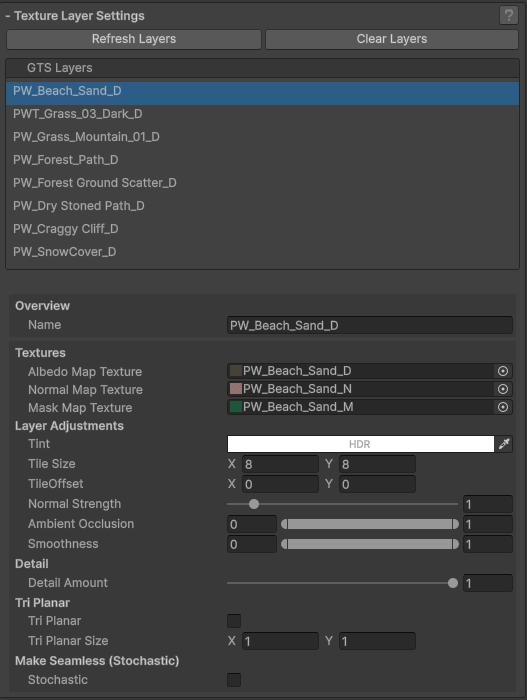
Overview (概述)
- Name (名稱): GTS 圖層的名稱。
Textures (紋理)
- Albedo Map Texture (漫反射貼圖):此圖層所使用的漫反射紋理。
- Normal Map Texture (法線貼圖):此圖層使用的法線紋理(類型應標記為 Normal Map)。
- Mask Map Texture (遮罩貼圖):此圖層所使用的遮罩紋理(R: 金屬度, G: 環境光遮蔽, B: 高度, A: 平滑度)。此著色器不受理金屬度值。
Layer Adjustments (圖層調整)
- Tint (色調):套用於此圖層最終漫反射輸出的色彩色調。
- Tile Size (平鋪尺寸):圖層 UV 的 X 和 Y 方向平鋪縮放。
- Tile Offset (平鋪偏移):圖層 UV 的 X 和 Y 方向偏移。
- Normal Strength (法線強度):法線貼圖的強度,影響光照計算。
- Ambient Occlusion (環境光遮罩):拖曳滑桿兩端設定環境光遮罩貼圖的最小和最大值。
- Smoothness (平滑度):拖曳滑桿兩端來設定平滑度貼圖的最小和最大值。
Detail (詳情- 需先啟用Detail Settings)
- Detail Amount (細節量):細節法線對此圖層的影響程度。
Geo (地質- 需先啟用Geo Settings)
- Geo Amount (地質量):地質資料對此圖層的影響程度。
Height Blending (高度混合- 需先啟用Height Settings)
- Height Contrast (高度對比):應用於此圖層高度混合的對比重映射量。
- Height Brightness (高度亮度):套用於此圖層高度混合的亮度重映射量。
- Height Increase (高度提升):應用於此圖層高度混合的整體值提升量。
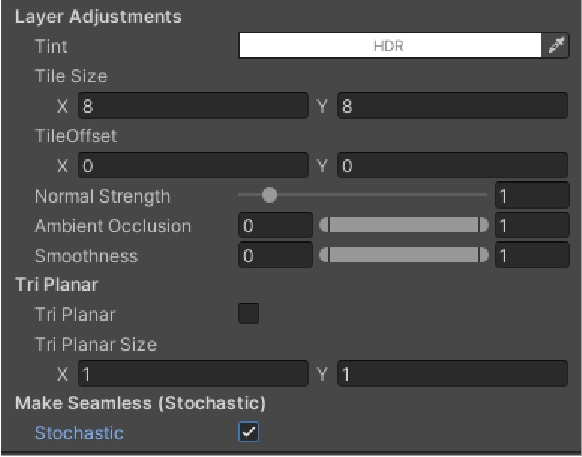
Tri Planar (三平面投影)
- Tri Planar (三平面投影):為此圖層啟用/停用三平面混合。啟用此特性會消耗更多效能。
- Tri Planar Size (三平面尺寸):相對於法線軸縮放三平面 UV 的 X 和 Y 尺寸。
Make Seamless (Stochastic) (無縫化- 隨機取樣)
- Stochastic (隨機取樣):啟用/停用隨機取樣混合,一種用於隱藏明顯貼圖重複的技術。啟用此特性會消耗更多效能。
7.Texture Array Settings Panel (紋理陣列設定面板)
控制紋理數組的生成和壓縮方式。
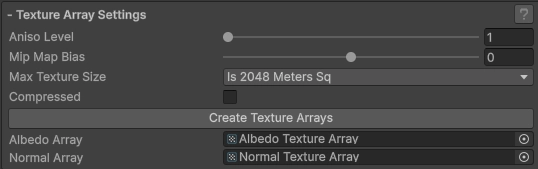
- Aniso level (各向異性等級):各向異性過濾使紋理在淺角度下看起來更好,但 GPU 處理速度可能更慢。值範圍 0-16,1 表示無過濾,16 表示完全過濾。值越大,紋理在淺角度下越清晰;值越小則越模糊。
- Max Texture Size (最大紋理尺寸):紋理陣列內所有紋理的最大尺寸。
- Compressed (壓縮):啟用此選項以覆蓋紋理數組的格式(預設格式為 RGBA32)。
- Compression Format (壓縮格式):儲存紋理陣列的格式。紋理數組需要完整的 RGBA 通道。某些壓縮格式會剝離部分通道,選擇時請注意。
- Create Texture Arrays (建立紋理陣列):根據上述設定為此設定檔建立紋理陣列。
- Albedo Array (漫反射數組):用於地形的打包漫反射數組。格式為:RGB:漫反射, A: 高度。
- Normal Array (法線數組):用於地形的打包法線數組。格式為:RG:法線的 X 和 Y 分量, B:環境光遮蔽, A:平滑度。
8.Runtime Settings (運行時設定)
在場景初始化期間,地形上的 GTS 元件會設定著色器正確渲染所需的全域著色器值。
如果您在無法在地形上新增 GTS 元件,或地形是從動態來源(例如透過 Unity Addressable 系統載入資源)載入的場景中執行,您可以使用此執行時間設定係統強制初始化全域著色器值。

1.在來源專案(建立和編輯場景的地方)中,按一下「Create Runtime Data」 按鈕,建立包含目前 GTS Profile 執行階段資料的設定資產。
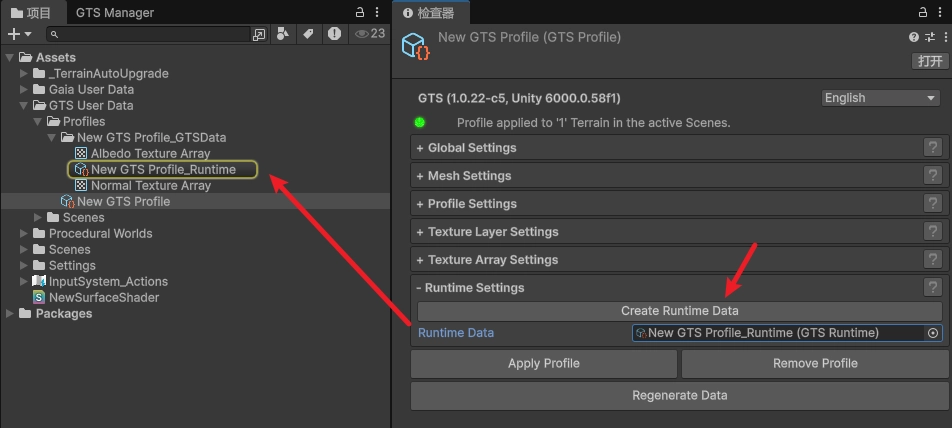
2.在您的目標專案中,建立一個空遊戲對象,並附加「Set Runtime Data」元件。
3.在此元件中指派您在來源專案中建立的執行時間資料設定資產。
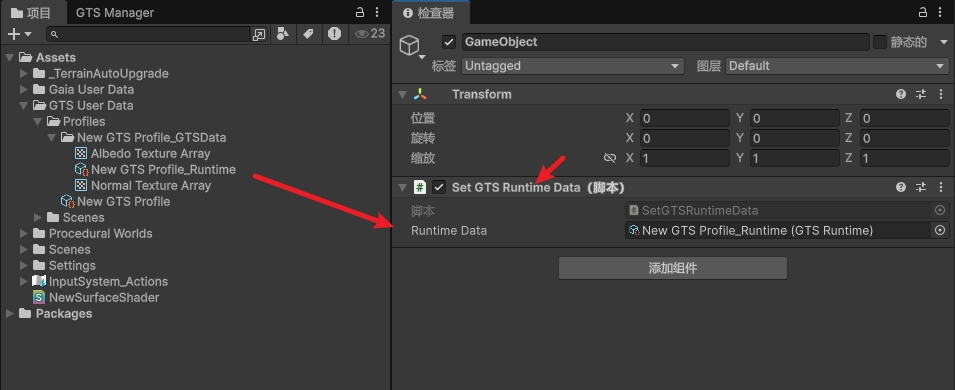
4.當場景啟動時,所需的全域著色器值將在場景開始時立即設定。
注意:只有當您在地形從 Addressables、Asset Bundles 或其他來源載入的場景中遇到 GTS 問題時才需要執行此操作。
在"常規"Unity 場景中,您不需要這樣做,因為 GTS 元件會自動初始化全域著色器值。
GTS – Glyph Terrain Shader Usage (使用指南)
1.Editing GTS Layers (編輯 GTS 圖層)
- 可以透過導覽至 Profile 底部的 GTS Layers部分來編輯 GTS 地形圖層。
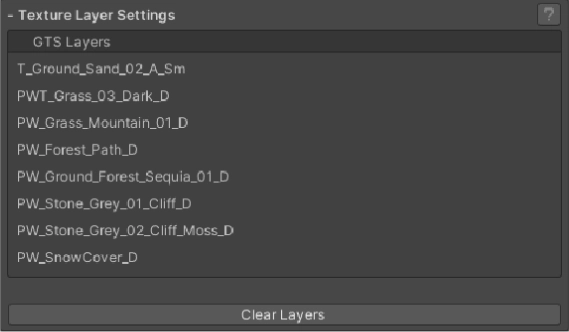
- 按一下任何顯示的圖層將展開其屬性。
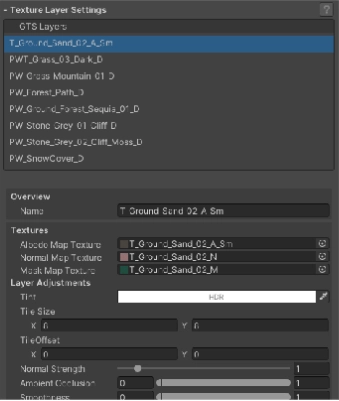
- 展開後,可以修改更多設定來改變圖層的呈現方式。當其他功能開啟/關閉時,與此功能相關的每個圖層控制設定將出現在此部分。
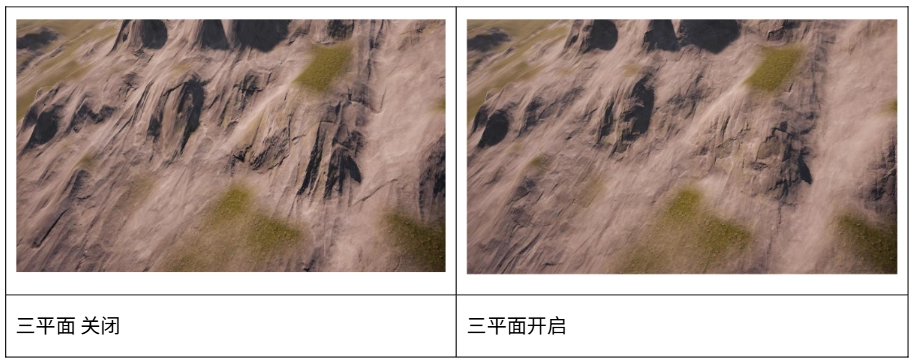
2.Tri Planar (三平面投影)
- 啟用 Tri Planar 將在 3 個平面上投影圖層,產生世界對齊的混合效果,不受預設地形 UV 映射可能發生的拉伸問題影響。
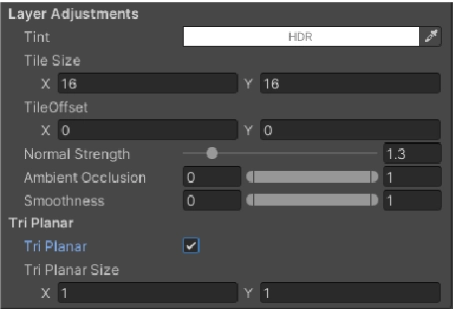
注意: Tri Planar 技術需要額外的紋理採樣,可能會對效能造成消耗。請僅為需要它的圖層(如山體懸崖紋理)啟用此功能。
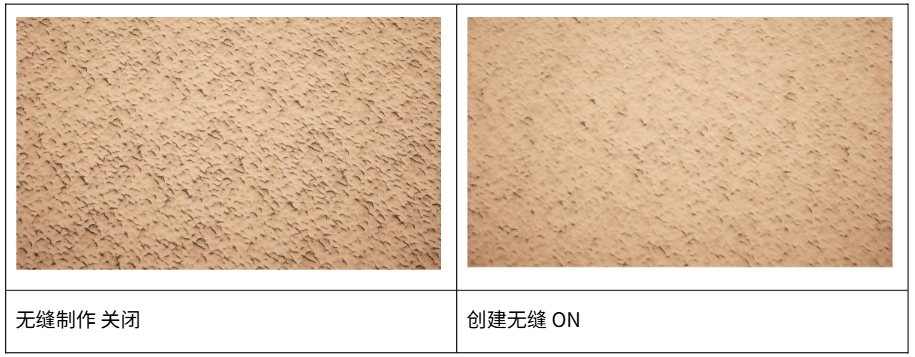
3.Make Seamless (Stochastic) (無縫化- 隨機取樣)
- 啟用 Make Seamless 將使用隨機取樣技術來減少地形圖層上可見的貼圖重複。
注意: Make Seamless 技術需要額外的紋理取樣,可能會對效能造成消耗。請僅為需要它的圖層(如貼圖重複明顯的紋理)啟用此功能。
GTS – Glyph Terrain Shader Profile Settings (設定檔功能詳解)
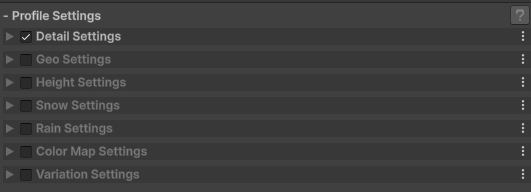
GTS 包含多個即用型附加地形功能,以改善場景的視覺外觀。按一下其名稱可以展開每個功能。
1.Detail Settings (細部設定)
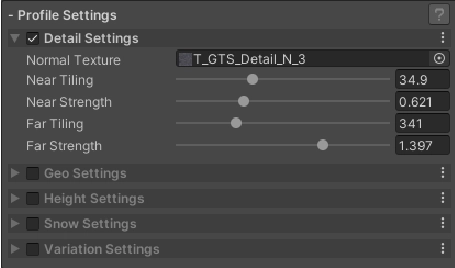
- 作用:啟用後,允許使用額外的細節貼圖來影響地形的法線和基礎顏色。
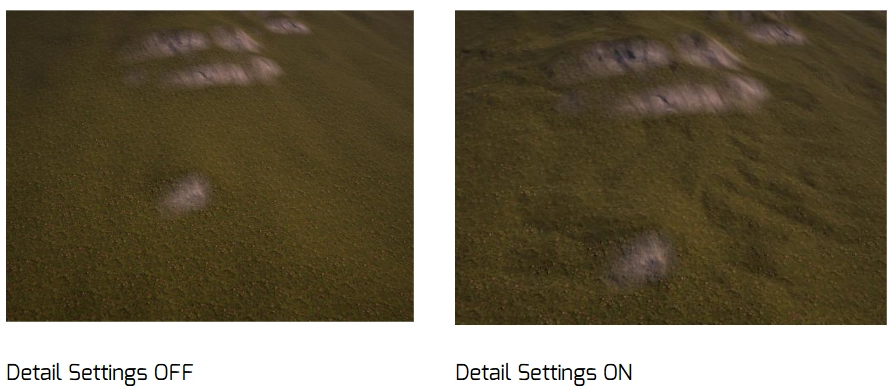
- 特徵:包含獨立的 Near (近處) 和 Far (遠處) 變數。控制遠近範圍的距離可在 Global Settings 中調整。
- 紋理格式重要提示:
使用的Detail Texture不是普通的法線貼圖紋理。
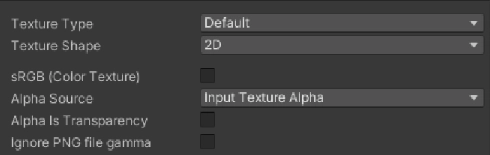
- 紋理類型:Default。
- sRGB (Color Texture):false (取消勾選)。
- 頻道格式:
- Red:法線貼圖 X 方向(即法線貼圖的 Red 分量)。
- Green:法線貼圖 Y 方向(即法線貼圖的 Green 分量)。
- Blue:可選– 雜訊紋理或純黑/純白。
- Alpha:可選– 雜訊紋理或純黑/純白。
2.Geo Settings (地質設定)
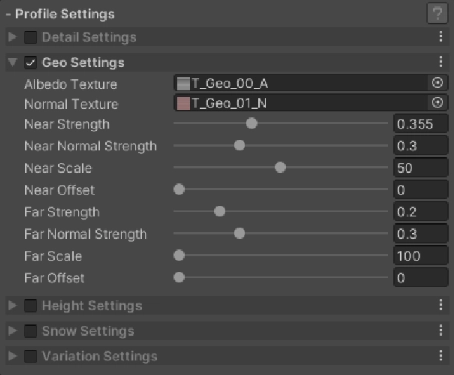
- 作用:啟用後,將地質顏色和法線資料新增至地形。
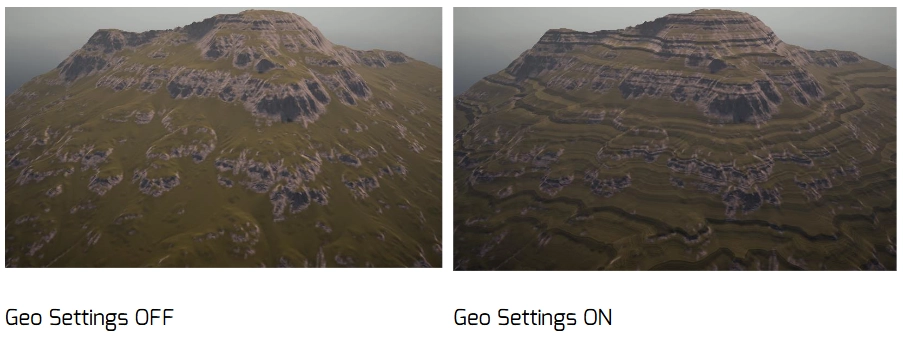
- 特徵:包含獨立的 Near (近處) 和 Far (遠處) 變數。控制遠近範圍的距離可在 Global Settings 中調整。每個圖層的地質影響強度可在各 GTS Layer 中控制(啟用 Geo Settings 後出現)。
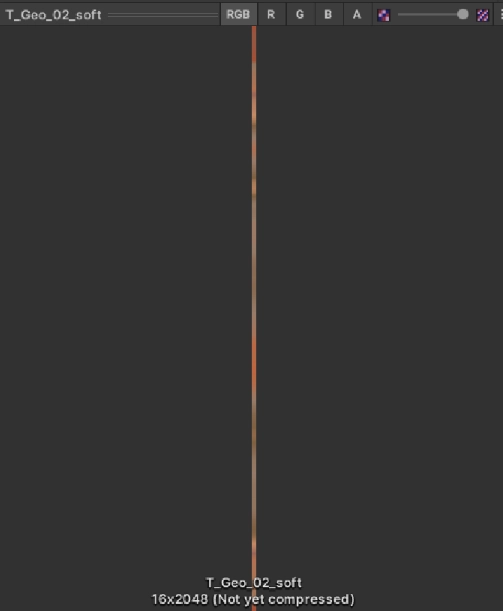
- 相容紋理:包中包含的地質紋理寬度為 16 像素,高度為 2048 像素。此紋理主要用於採樣峽谷類區域中出現的顏色帶狀資料變化,因此 Y 座標方向變化豐富的紋理是良好的相容紋理。更多範例可在 GTS -> Content Resources -> Textures -> Geo 中找到。
3.Height Settings (高度混合設定)

- 作用:啟用後,允許使用紋理集中的高度圖來混合地形圖層。
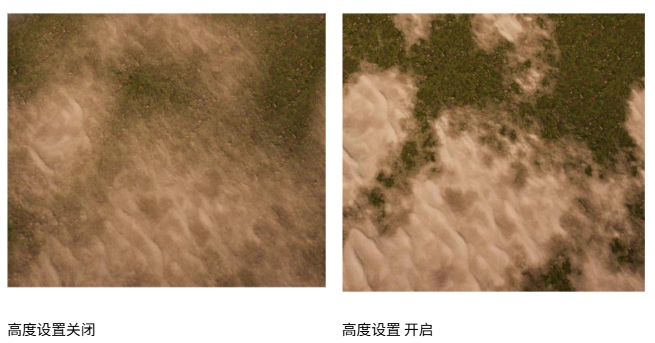
- 特點:每個圖層的高度圖對比和強度可在各 GTS Layer 中控制(啟用 Height Settings 後出現)。
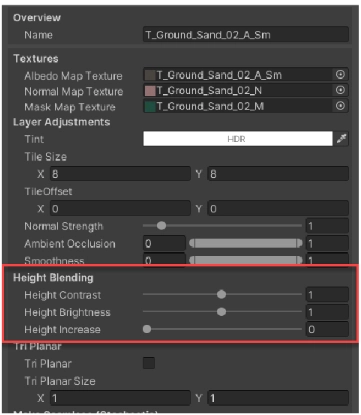
4.Height Maps (關於高度圖)
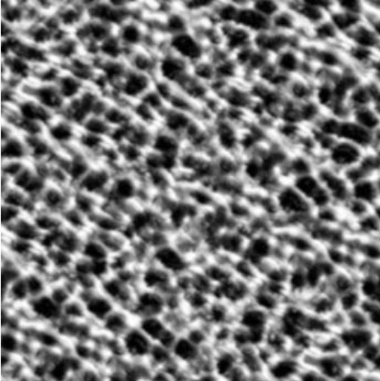
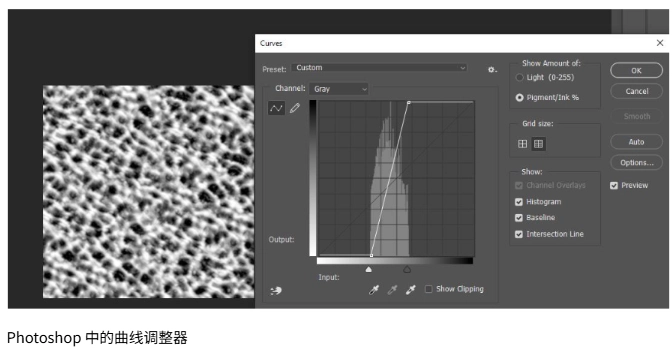
- 理想高度圖: GTS 的高度混合最適合包含完整灰階值範圍的高度圖。理想的高度圖紋理對比度應分佈均勻。
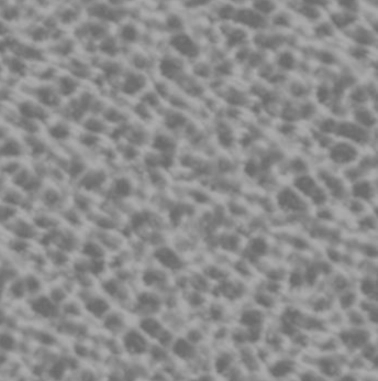
- 第三方高度圖問題:第三方高度圖紋理可能看起來不同,其值域可能更集中在 0.3 到 0.7 之間,產生看起來更灰的圖像。
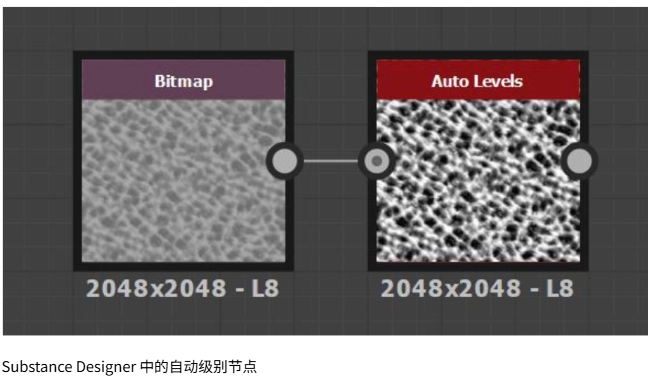
- 調整:雖然 GTS 提供如 Height Contrast, Height Brightness, Height Increase 等值來編輯此高度圖,但這些重映射值的影響可能會受到高度圖原有狹窄值域的限制。高度圖可在第三方影像編輯軟體(如 Substance Designer中使用 Auto Levels 節點,或在 Photoshop中使用 Curves 調整並按 Auto)中對高度圖進行校正。
5.Snow Settings (雪效設定)
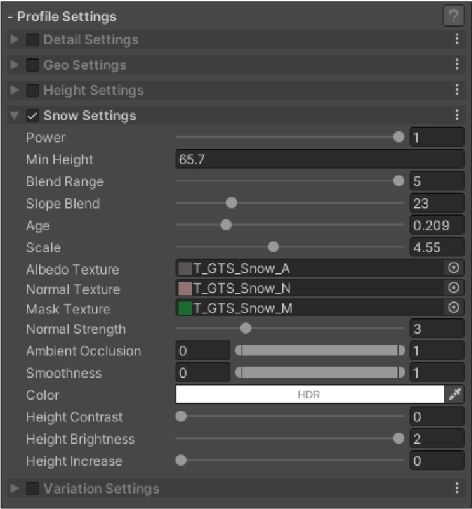
- 作用:啟用後,將在地形上添加一層雪。
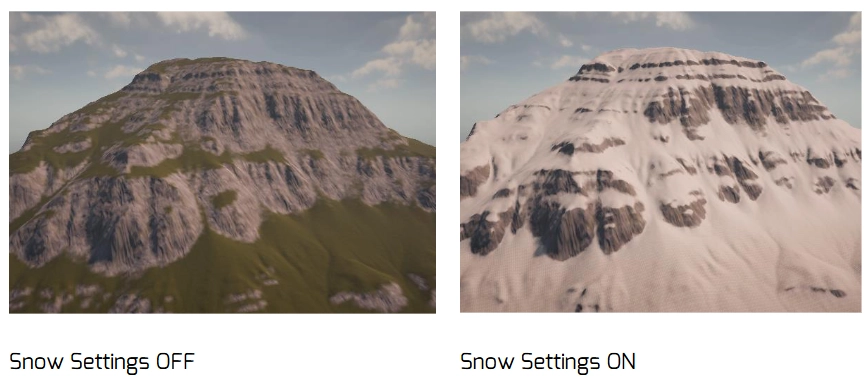
- 控制參數:可透過 Min Height, Blend Range, Slope Blend, Age 等變數控制。 PBR 設定如環境光遮蔽和平滑度也可控制。
5.Rain Settings (雨效設定)
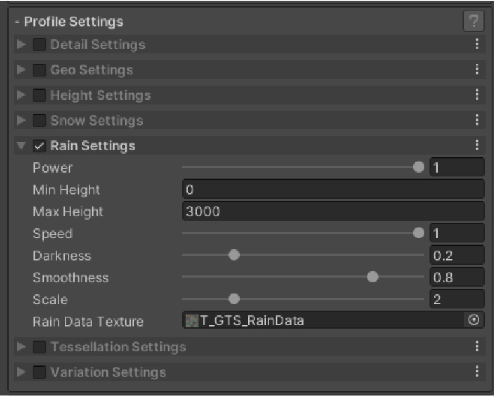
- 作用:啟用後,將在整個地形上添加雨效。
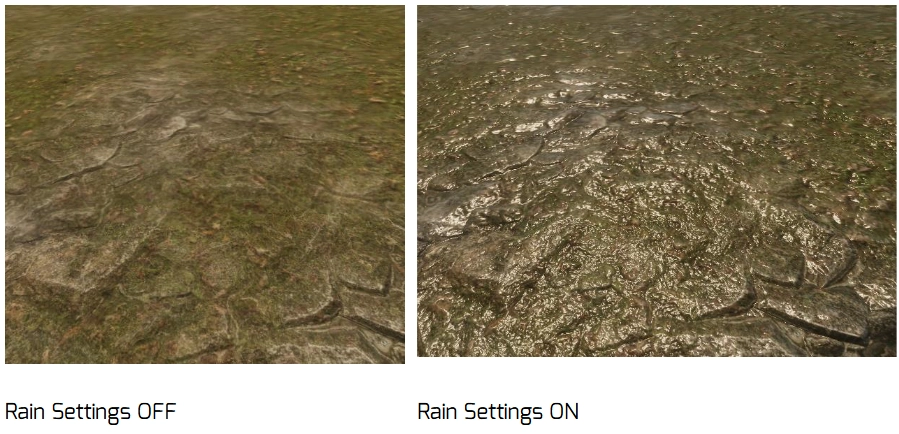
- 控制參數:
- Power:控制雨量。 0 無雨,1 最大雨量。
- Min/Max Height:控制雨在地形上出現的高度範圍。
- Speed:控制雨滴在地形上出現的速率。
- Darkness:模擬濕潤外觀,使雨區地形顏色變暗。
- Smoothness:控制地形的濕潤和反射程度。斜坡區域自動看起來更不光滑。
- Scale:控制漣漪在地形上的紋理尺寸。
- Rain Data Texture (雨資料紋理):由不同等級散佈的灰階球體組成,類似於不同尺度和強度的 Voronoi 產生雜訊。
- Red:散佈球體變體 A。
- Green:散佈球體變體 B。
- Blue:散佈球體變體 C。
- Alpha:散佈球體變體 D。
6.Colormap Settings (顏色貼圖設定)
- 作用:啟用後,將添加自訂顏色紋理來影響地形。
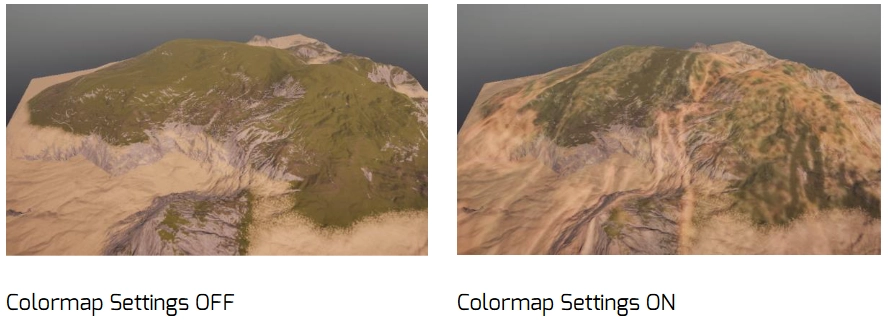
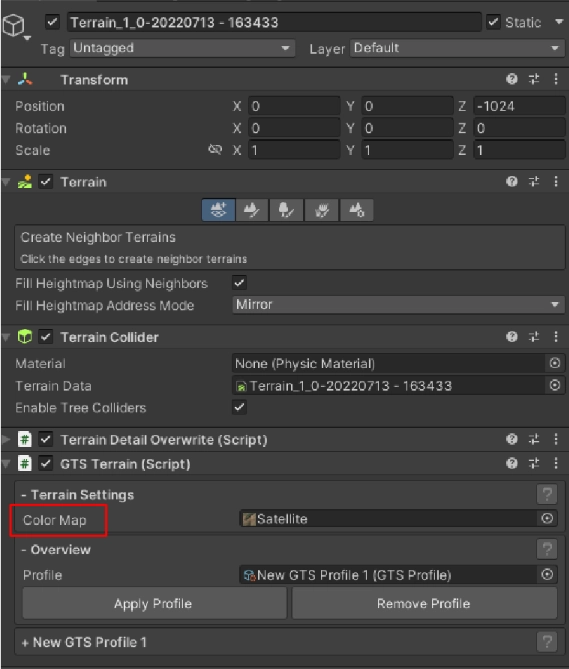
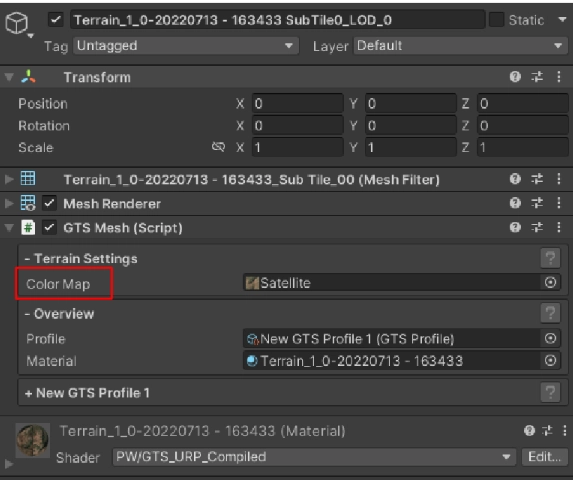
- 用途:可用於將特定於地形的資料加入著色器的最終顏色,例如使用衛星影像在遠距離與地形混合。
- 輸入位置:
Unity Terrains:Colormap 紋理的輸入在 GTSTerrain 組件中。
Generated Mesh Terrains:Colormap 紋理的輸入在 GTSMesh 組件中。
- 控制參數:
- Alpha Intensity:控制地形圖層與提供的顏色貼圖中的 Alpha 遮圖中的混合。
- Color Intensity:可增亮/變暗此色貼圖以符合下方地形的顏色。
- Near/Far Color Opacity:分別控制靠近和遠離地形時混合顏色貼圖的量。例如,顏色貼圖可以設定較低的 Near Color Opacity,以便靠近時顯示更多地形圖層顏色,同時設定較高的 Far Color Opacity,以便從遠處看時地形圖層混合到顏色貼圖中。
6.Variation Settings (全域變更設定)
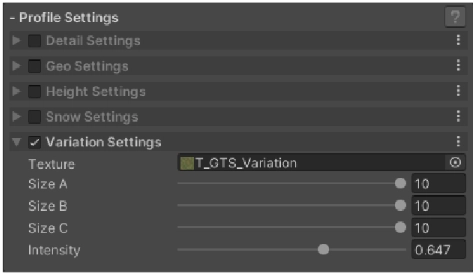
- 作用:啟用後,在地形上添加額外的變化貼圖,輕微著色地形以隱藏明顯的貼圖重複。
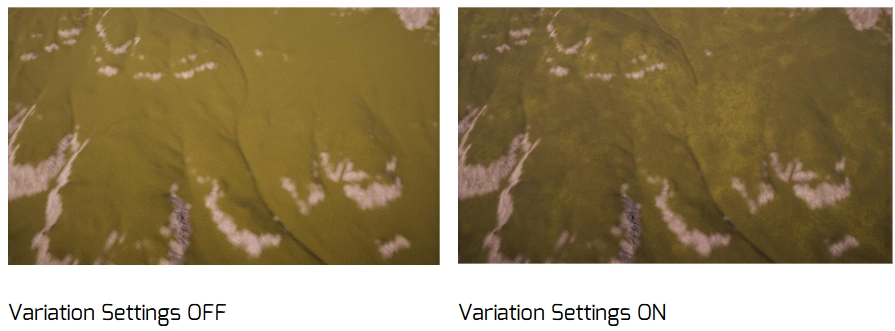
- 控制參數:可以控制同一紋理在 3 種不同尺寸下的縮放,以及著色效果的強度。
- 工作原理:透過使用此紋理的 3 種不同尺度來輕微變暗地形上的區域。使用具有從黑到白大量漸層和灰階資料的無縫紋理能很好地利用此技術。例如,提供的 Variation 紋理是一張無縫的灰色混凝土紋理。
- 注意:變化紋理目前僅使用所提供紋理的紅色通道。
GTS – Glyph Terrain Shader Trouble Shooting (故障排除)
1.多地形的圖層順序不匹配
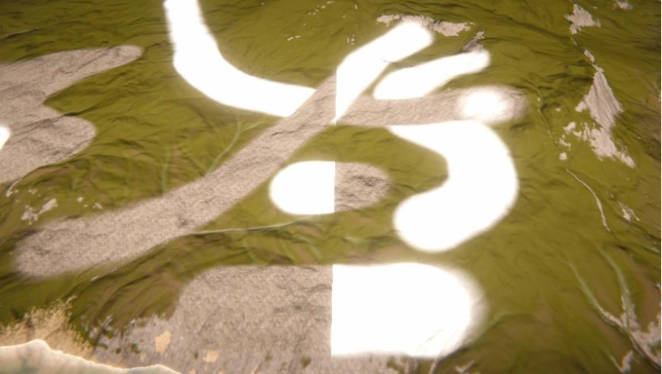
- 問題原因: GTS 透過建立 Texture Arrays 來渲染地形。每個地形圖層紋理被分配一個唯一的索引號碼(0 到 7)。這要求所有地形塊的 Terrain Layers 順序必須完全相同,因為在地形上繪製圖層時,實際上是在繪製該圖層在數組中的索引。
- 症狀:鄰近的兩個地形塊看起來繪製的圖層互相錯位/交換。
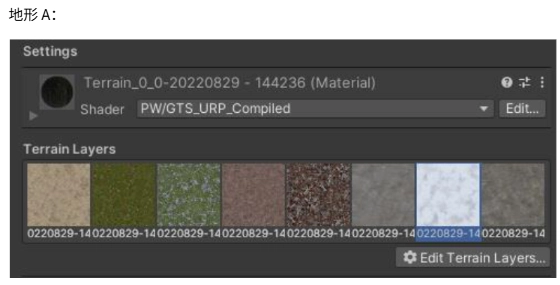
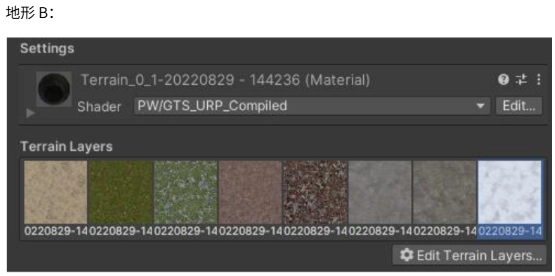
- 解決方案:確保所有地形塊的 Terrain Layers 列表順序完全一致。檢查並調整順序,使例如"雪層"在所有地形區塊中都處於相同的位置,然後在 GTS Manager 上點擊'Apply Profile'。
注意地形 A 中雪層在苔蘚石層之前,而在地形 B 中雪層在苔蘚石層之後,確保這兩個地形有相同的順序。
固定 GTS 管理器中點選「Apply Profile 套用設定檔」後的結果。
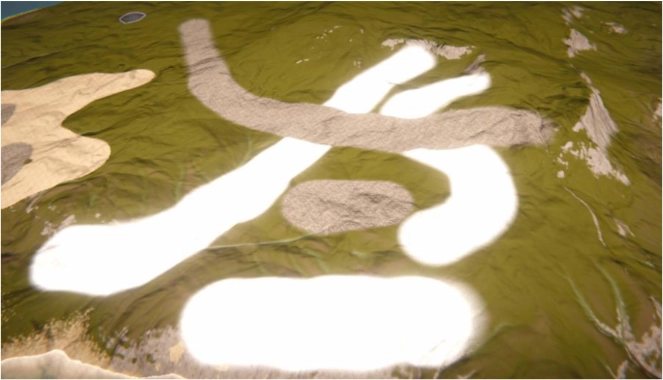
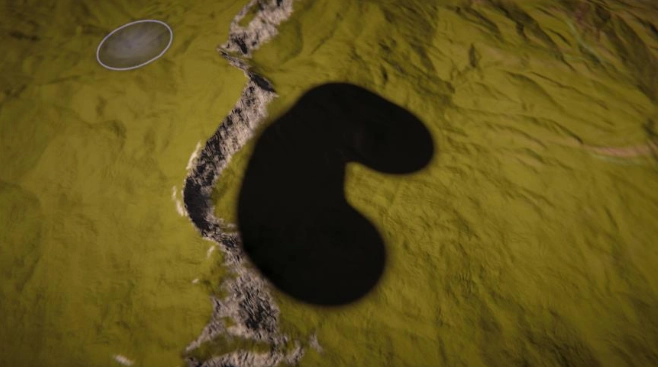
2.保存後 GTS 地形變黑
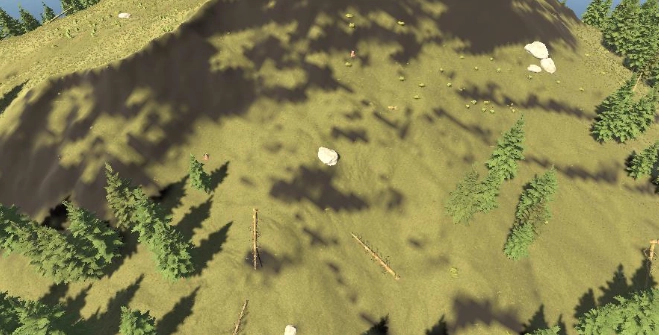
- 問題原因:舊版 GTS 使用的儲存系統可能遺留了過時或缺少的資料檔案。
解決方案:
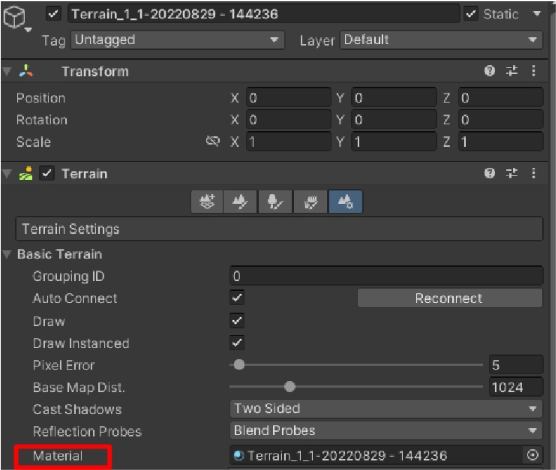
1.找到產生的 GTS 材質保存的資料夾(可透過選擇受影響的地形,查看其材質屬性找到)
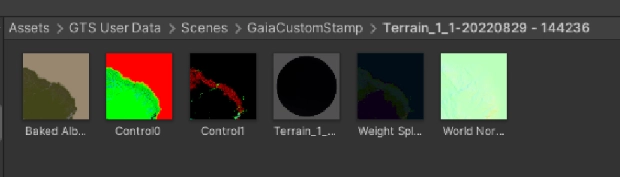
4.刪除該資料夾中的所有檔案(如 Control0, Control1 等紋理,可安全刪除)。
3.返回 GTS Manager,再點擊'Apply Profile'。
4.儲存項目,文件將重新生成,地形應恢復正常。
3.不支援的圖層數量
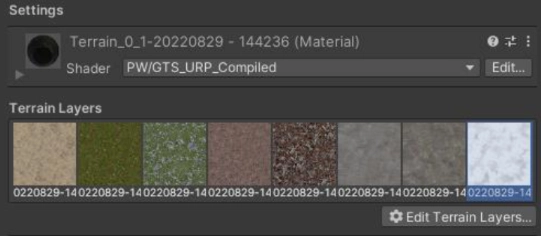
- 問題原因:GTS 目前最多支援 8 個地形圖層。
- 症狀:當局部形塊擁有超過 8 個圖層時,超出限制的圖層被繪製的區域會顯示為黑色。
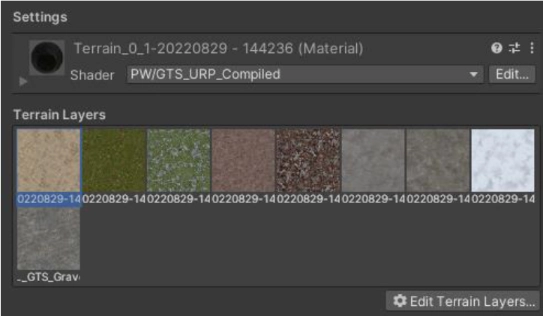
- 解決方案:確保每個地形塊的 Terrain Layers 數量不超過 8 個。刪除多餘的圖層直到滿足要求。
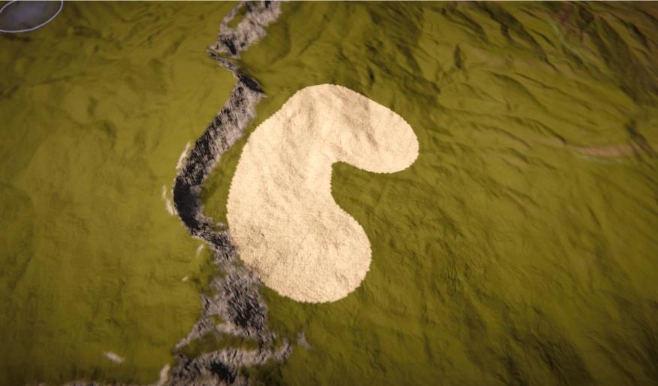
4.Addressables/動態載入問題
- 問題原因:如果您的 GTS 場景是動態載入的(例如使用 Unity Addressable 系統或從 Asset Bundles 載入),地形可能會出現渲染問題,因為 GTS 元件初始化著色器的過程可能沒有正常進行。
- 解決方案:使用 GTS Runtime Settings System。
請參閱前面的「Runtime Settings (運行時設定)」部分以了解詳細步驟。在"常規"Unity 場景中通常不需要此操作。
GTS – Glyph Terrain Shader 地形紋理強化器相關介紹 & 教學影片
GTS - Glyph Terrain Shader - Quick Start Guide
GTS – Glyph Terrain Shader 地形紋理強化器相關網站 & 插件載點
【GTS – Glyph Terrain Shader】
GTS – Glyph Terrain Shader 官方網站:GTS – Glyph Terrain Shader
Asset Store 下載連結:GTS – Glyph Terrain Shader
————————————————
更多好用插件:【Unity 好用插件推薦】持續更新,一遊戲開發事半功倍!
本文原創(或整理)於亞洲電玩通,未經作者與本站同意不得隨意引用、轉載、改編或截錄。
特約作家簡介


經中華網龍遊戲 企劃進入遊戲圈,然後被雷打到去學 程式前後端又學了點 設計再 帶帶幾個研發團隊,見證了 3D 渲染技術及遊戲引擎互相進步,也見證了研發代理的更迭與博弈遊戲的興起,再毅然研究起 SEO 網路行銷與 社群廣告投放,深信自研自賣才是最大贏家,期望能為台灣研發重回輝煌時光貢獻一點力量。如果你也有 遊戲夢,歡迎交流認識。
支持贊助 / DONATE
亞洲電玩通只是很小的力量,但仍希望為復甦台灣遊戲研發貢獻一點動能,如果您喜歡亞洲電玩通的文章,或是覺得它們對您有幫助,歡迎給予一些支持鼓勵,不論是按讚追蹤或是贊助,讓亞洲電玩通持續產出,感謝。
 |  |  |  |  |  |
BTC |
 |
bc1psp8nnerlepv56nyfha6mqwnp3yr7qqjdw44c6qt5lx5r2urma7fqykxvwj |
|
ETH |
 |
0xB2231557bc418201922DD7C2673ec97E67E35F83 |
|
TRON |
 |
TAomNj4L6vMJuaJmbWUdmT1uAWYPf9vDjp |