
前言
在使用 Unity 進行開發時,只要專案一牽涉到【多人連線測試】、【Client / Server 架構】,或是需要同時驗證多個【角色】與【視角】,開發流程往往就會開始變得不太順。
很多時候,開發者最先想到的做法,就是先把整個專案複製一份,或是乾脆再準備一台電腦來跑測試;實際做下來才發現,不只花時間,後續維護也會變得越來越麻煩。
ParrelSync 正是為了解決這類情況而誕生的 Unity 編輯器擴展工具。
透過在同一台電腦上建立多個「克隆專案(Clone)」並同步核心內容,開發者可以同時開啟多個 Unity Editor 實例,快速模擬【不同角色】、【不同端點】或【不同測試情境】,讓【測試】與【Debug】的流程明顯輕鬆許多。
本篇文章將實際整理 ParrelSync 的【安裝方式】、【核心 API】與【實務使用流程】,並說明它在【多人遊戲】與【測試情境】中的應用方式,幫助你判斷這款插件是否適合導入到目前的開發流程中。
Unity ParrelSync 插件介紹
ParrelSync 是一款專為 Unity Editor 設計的編輯器擴展工具,主要用途是讓你在同一台電腦上,同時開啟多個 Unity 專案實例進行測試。
它的核心做法並不是幫你「真的複製一份完整專案」,而是透過建立所謂的克隆專案(Clone),在保留主要專案內容同步的前提下,讓每一個 Editor 實例都能有自己的【設定】與【執行狀態】。
換句話說,你可以在同一台電腦上同時開啟多個 Unity Editor 實例,分別作為【Server】、【Client】,或是用來測試【不同角色】、【不同帳號】與【不同測試條件】,而不需要反覆切換【專案】、【複製資料夾】,甚至額外準備第二台電腦。
功能特色
- 平行多實例測試機制
ParrelSync 透過 Clone 專案,讓開發者能在同一台電腦上同時開啟多個 Unity Editor 實例,適合用來進行【多人測試】與【多端驗證】,不必【反覆切換】或【重開專案】。 - 編輯器層級的流程分流
插件提供簡單的 API,可在程式中判斷目前是【原始專案】或【Clone 專案】,方便區分【Server】與【Client】等角色,測試流程更清楚,也更好維護。 - 不影響正式版本
ParrelSync 僅作用於 Editor 階段,不會影響【Runtime 行為】或【實際 Build 結果】,可安心作為日常測試工具使用。
適用場景
- 【多人連線】與【Client / Server 測試】
需要同時驗證【Server】與【Client】行為時,ParrelSync 能在本機快速完成平行測試,節省大量等待時間。 - 【多角色】或【多帳號】驗證
當專案需要測試不同【角色】、【帳號】或【權限狀態】時,可同時開啟多個實例對照,測試結果更直觀。 - 測試頻繁的開發階段
在【專案開發】或【系統尚未穩定】時,ParrelSync 能減少【重複啟動】與【切換流程】,讓 Debug 節奏更順。
Unity ParrelSync 插件下載安裝
- Github 下載連結:ParrelSync
- Gitee 下載連結:ParrelSync
Unity ParrelSync API
1.ClonesManager.IsClone()
如果這是一個克隆項目,則傳回 true,否則傳回 false。
下面是一個範例用法:
// This should be editor only
#if UNITY_EDITOR
using UnityEngine;
using ParrelSync;
public class MyMultiplayerTestScript: MonoBehaviour
{
void Start()
{
if (ClonesManager.IsClone())
{
// 這是一個克隆項目,連接到本地主機
}
else
{
// 這是原始項目,啟動服務器
}
}
}
#endif
2.ClonesManager.GetArgument()
將傳回克隆項目的自訂參數。
參數是可以為每個單獨的克隆設定的自訂字符串。
它可以是簡單的字符串,如“client”/“server”、使用者名稱或表示字元載入的複雜 JSON。
參數可以從克隆管理器視窗中設定。
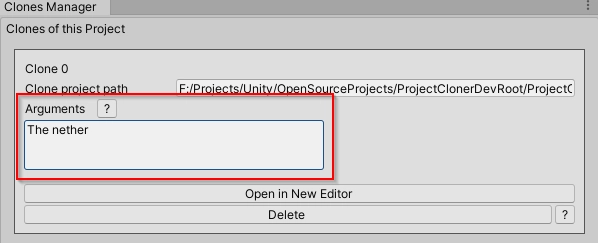
若要取得自訂參數,請呼叫 ClonesManager.GetArgument():
// This should be editor only
#if UNITY_EDITOR
using UnityEngine;
using ParrelSync;
public class CustomArgumentExample : MonoBehaviour
{
void Start()
{
//這個unity editor實例是否正在打開一個克隆項目?
if (ClonesManager.IsClone())
{
Debug.Log("這是一個克隆項目。");
// 獲取此克隆項目的自定義參數。
string customArgument = ClonesManager.GetArgument();
// 對參數字符串做任何你需要的事情。
Debug.Log("此克隆項目的自定義參數是: " + customArgument);
}
else
{
Debug.Log("這是原始項目。");
}
}
}
#endif
Unity ParrelSync 使用
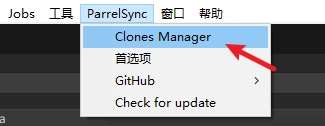
1.打開 Clones Manager 窗口
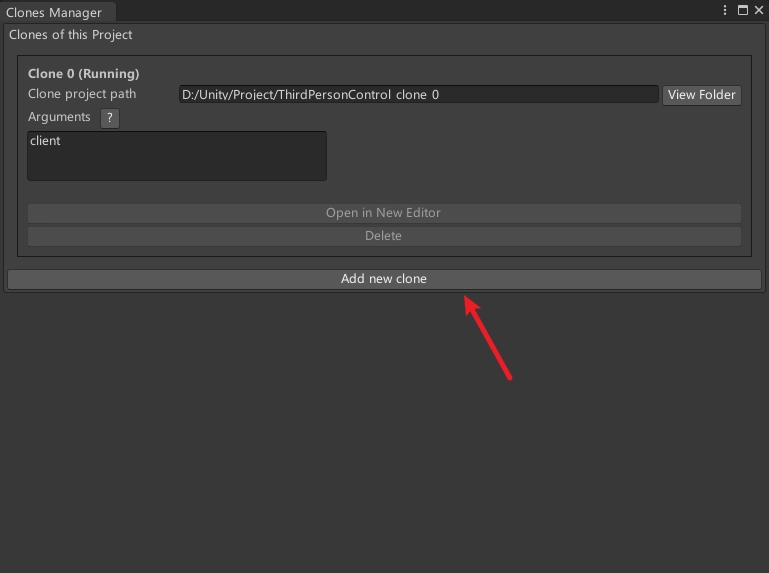
2.新增一個克隆項目
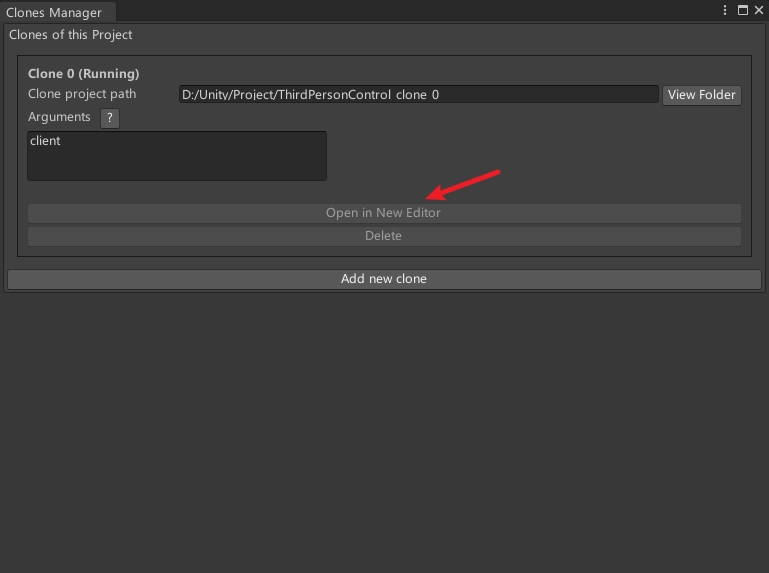
3.打開前面新增的克隆項目
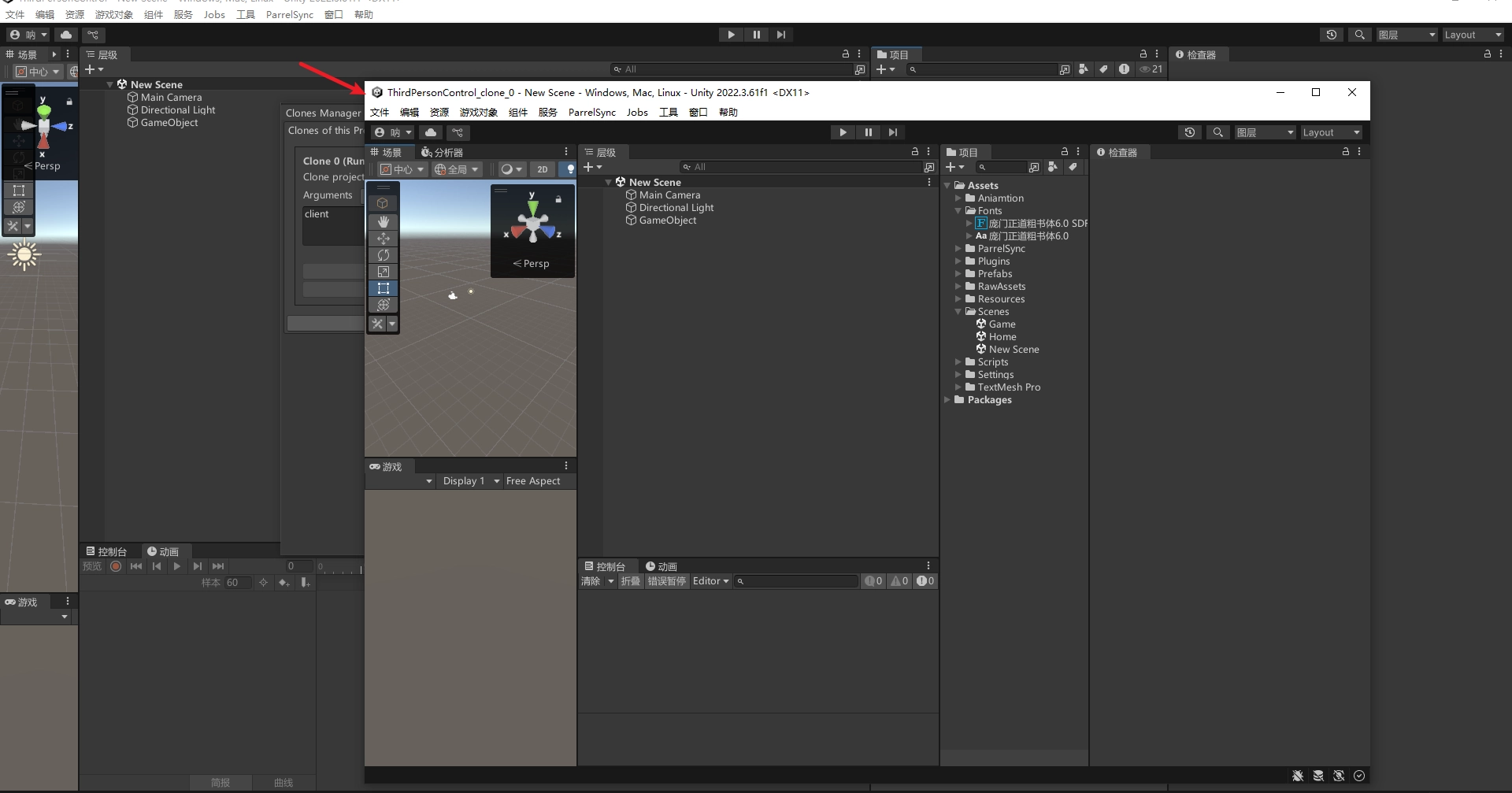
4.開啟效果
Unity ParrelSync 編輯器擴展工具相關介紹 & 教學影片
Test Unity Multiplayer Project Without Building Project ~ ParrelSync | Cross Platform | VR | Window
Testing Multiplayer Game with ParrelSync
Unity ParrelSync 編輯器擴展工具相關網站 & 插件下載點
【ParrelSync】
Github 下載連結:ParrelSync
Gitee 下載連結:ParrelSync
————————————————
更多好用插件:【Unity 好用插件推薦】持續更新,一遊戲開發事半功倍!
本文原創(或整理)於亞洲電玩通,未經作者與本站同意不得隨意引用、轉載、改編或截錄。
特約作家簡介



經中華網龍遊戲 企劃進入遊戲圈,然後被雷打到去學 程式前後端又學了點 設計再 帶帶幾個研發團隊,見證了 3D 渲染技術及遊戲引擎互相進步,也見證了研發代理的更迭與博弈遊戲的興起,再毅然研究起 SEO 網路行銷與 社群廣告投放,深信自研自賣才是最大贏家,期望能為台灣研發重回輝煌時光貢獻一點力量。如果你也有 遊戲夢,歡迎交流認識。
支持贊助 / DONATE
亞洲電玩通只是很小的力量,但仍希望為復甦台灣遊戲研發貢獻一點動能,如果您喜歡亞洲電玩通的文章,或是覺得它們對您有幫助,歡迎給予一些支持鼓勵,不論是按讚追蹤或是贊助,讓亞洲電玩通持續產出,感謝。
 |  |  |  |  |  |
BTC |
 |
bc1psp8nnerlepv56nyfha6mqwnp3yr7qqjdw44c6qt5lx5r2urma7fqykxvwj |
|
ETH |
 |
0xB2231557bc418201922DD7C2673ec97E67E35F83 |
|
TRON |
 |
TAomNj4L6vMJuaJmbWUdmT1uAWYPf9vDjp |