
前言
在遊戲開發中,畫面決定第一眼,聲音決定沉浸感能不能撐得住。
但實務上,環境音效往往不是「播一段循環音」這麼簡單,而是需要隨著【位置】、【狀態】、【事件】與【時間】動態變化,才能真正讓場景活起來。
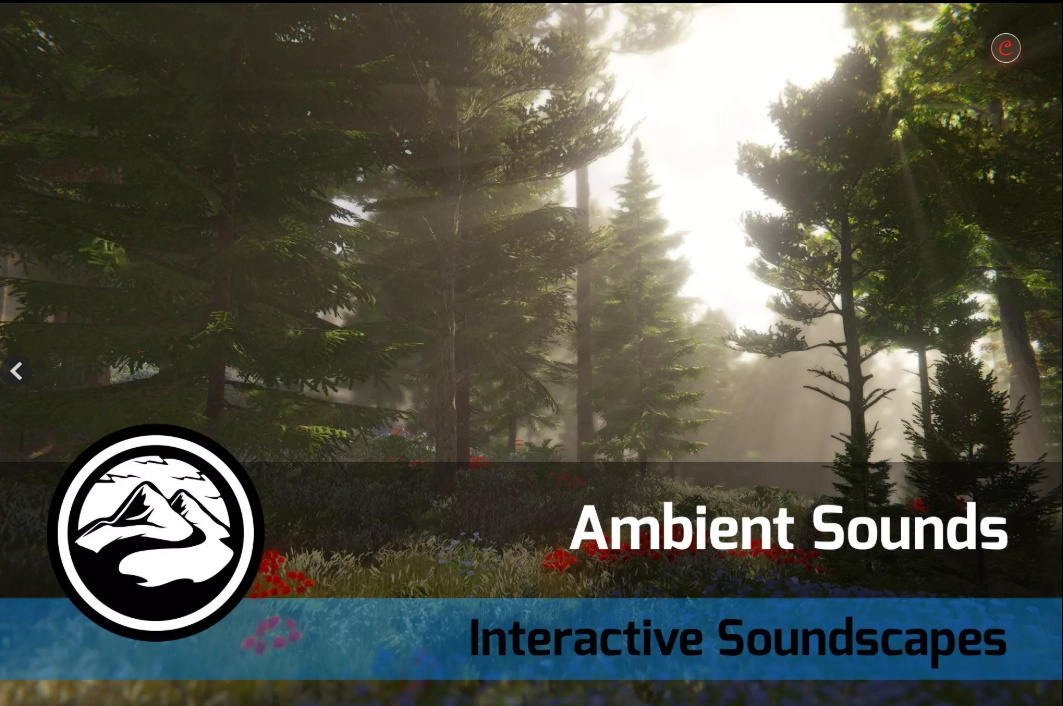
Ambient Sounds 正是為了解決這類需求而設計的環境音效系統。
它不只負責播放聲音,而是透過【序列】、【條件】、【區域】與【修改器】的組合,讓環境音效能自然融入遊戲邏輯,打造真正有層次的沉浸式音場。

Unity Ambient Sounds 插件介紹
Ambient Sounds 是一套專為 Unity 設計的互動式環境音效系統。
開發者可以將聲音組合成不同的序列,並透過【條件】、【事件】與【空間區域】,控制它們在正確的【時間】與【地點】播放。
與傳統 Audio Source 最大的差異在於,Ambient Sounds 並不是單點播放,而是以「音景(Soundscape)」為核心概念,讓多個音效序列可以【同時存在】、【互相疊加】,並根據【玩家行為】與【遊戲狀態】即時調整。
無論是【開放世界】、【探索類型】、【模擬經營】,甚至戰鬥節奏明顯的遊戲,都能透過 Ambient Sounds 建立【更自然】、【更有生命力】的聲音層次。
功能特色
- 序列化環境音效,避免單調循環
Ambient Sounds 以 Sequence 作為環境音效的基本單位,可將多個音訊片段組合播放,並支援【隨機】或【固定】順序;讓場景音效隨時間自然變化,不再只是重複播放同一段聲音。 - 【條件】與【修改器】控制,音效隨狀態變化
透過【事件】與【數值】條件,搭配 Modifier 修改器,可在特定狀態下即時調整音效播放方式;適合用來處理【戰鬥】、【時間推進】或【角色狀態】改變等情境。 - 【音訊區域】與【同步機制】,維持整體音場一致
Audio Areas 可將音效限制在特定空間播放,Sync Groups 則負責同步多個序列的節奏;即使同時存在多組環境音效,也能保持音場穩定不混亂。
適用場景
- 【開放世界】與【探索型】遊戲
需要依照玩家位置切換不同環境音效的遊戲,非常適合使用 Ambient Sounds 來管理大量區域音場,避免音效【邏輯分散】、【難以維護】。 - 【模擬】、【經營】與【生活類】作品
這類遊戲的環境音效,通常會隨著【遊戲時間推進】、【角色狀態改變】或【事件發生】而變化, Ambient Sounds 的條件系統,能讓音效自動跟著這些變化切換,不需要手動控制。 - 重視【沉浸感】與【氛圍營造】的專案
如果你的遊戲場景需要隨環境變化切換不同音效,而不是從頭到尾播同一段音樂,Ambient Sounds 能讓聲音表現更貼近實際遊戲情境。
Unity Ambient Sounds 核心概念與組件
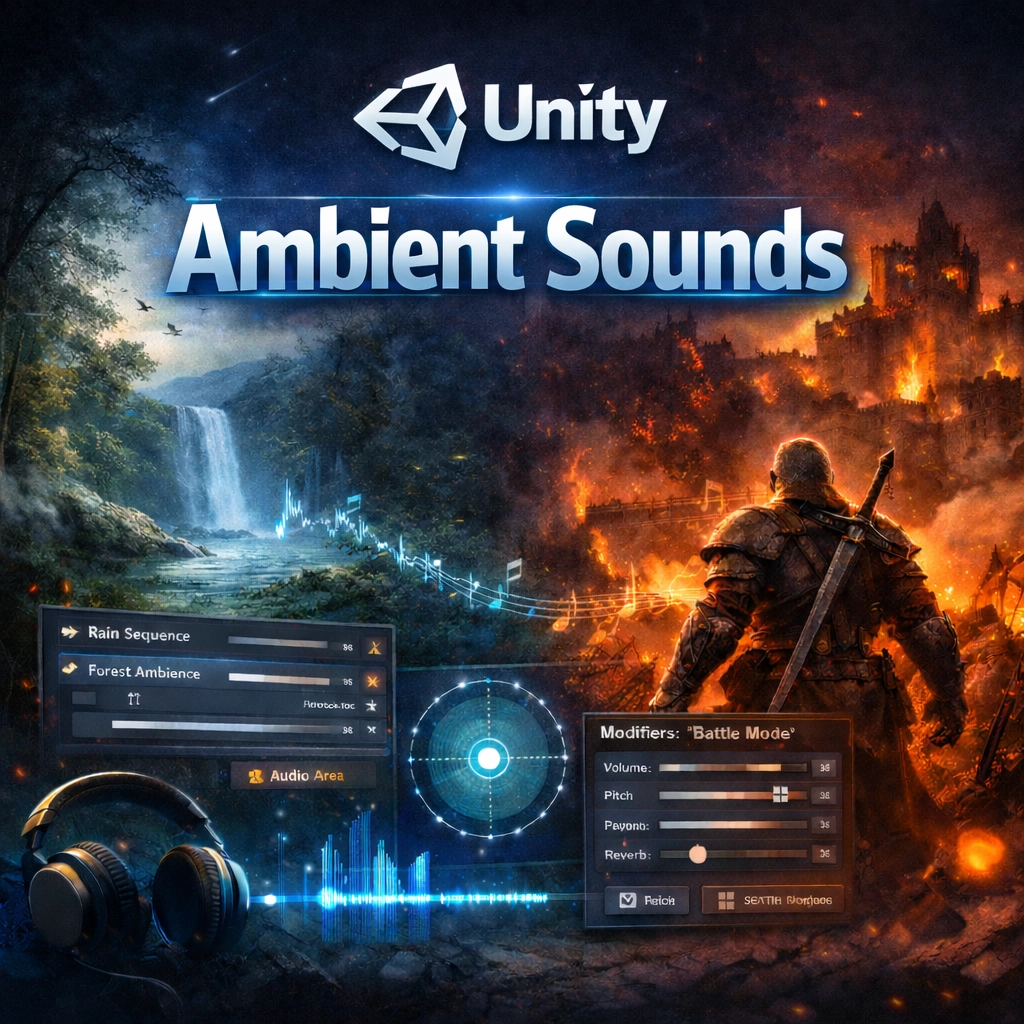
Ambient Sounds 可讓您將聲音組合成序列,這些聲音可以【隨機】或【固定】順序播放。
多個序列可以在同一地點同時播放,共同創造出該地點獨特且互動性強的音景。
核心元件:Ambience Manager(環境音效管理器)
Ambience Manager 是 Ambient Sounds 的核心播放元件,必須存在於場景中,整個系統才能正常運作。
它會自動追蹤玩家或攝影機的位置,並即時判斷目前應該播放哪些音效序列,以及要套用哪些修改器。
在遊戲運行時選取 Ambience Manager,你可以直接看到:
- 目前正在播放的序列。
- 哪些滑桿與事件處於啟用狀態。
對於除錯與調整音場節奏相當直覺。
Sequence(序列):音效的基本播放單位
Sequence 是 多個音訊片段的集合,同時包含播放規則與相關設定。
每一個序列在播放前,都可以設定自己的啟動條件,並附加一個或多個修改器。
簡單來說,Sequence 決定「什麼音效、什麼時候播放」。
Modifier(修改器):動態調整播放行為
Modifier 並不直接播放音效,而是用來改變其所附加序列的播放參數。
當修改器設定的條件被滿足時,它就會生效,例如影響音量、播放方式或其他參數。
這讓音效不再只是單純播放,而是能隨遊戲狀態動態變化。
Requirements(條件系統):數值與事件控制邏輯
不論是序列或修改器,都可以設定播放前必須滿足的條件。
Ambient Sounds 提供兩種條件類型:
- 數值條件:
基於數值範圍判斷是否啟動,例如:僅當變數「小時」介於 0.4~0.6 之間時才播放。 - 事件條件:
基於事件狀態判斷,事件只有「啟動 / 未啟動」兩種,例如:僅當「戰鬥」事件目前為啟動狀態時才播放。
數值與事件可以自由組合,而且:
- 每個序列可以有自己的條件。
- 每個修改器也能有獨立條件。
因此能建立相當複雜、但又可控的音效邏輯。
Audio Areas(音訊區域):用空間觸發音效
多個序列可以與一個「音訊區域」關聯。
當同時滿足以下條件時,該區域內的序列就會開始播放:
- 序列本身的條件已滿足。
- 玩家或攝影機進入該音訊區域。
音訊區域支援一維、二維與三維設定,也可以使用不同形狀,讓環境音效真正與場景空間結合。
Sync Groups(同步群組):多序列節奏同步
Sync Groups 可用來同步兩個或多個序列的播放節奏。
你可以透過調整播放速度,或在長序列持續播放時,重複較短的序列,讓整體音場保持一致,不會顯得雜亂。
Unity Ambient Sounds 插件下載安裝
Asset Store 下載連結:Ambient Sounds
Unity Ambient Sounds 快速入門指南
設定環境音效管理器
環境音效管理器是負責環境聲音音訊播放的核心元件。
您可以將其附加到場景中的任何位置,但在播放期間,它會自動將自己設定為被追蹤的玩家物件的子物件。
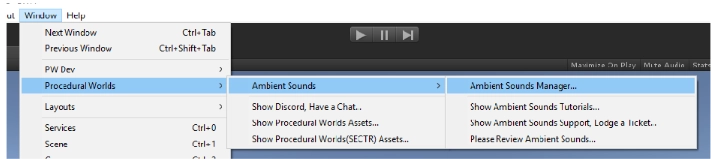
您可以透過以下方式讓 Ambient Sounds 自動將環境音效管理器附加到您的玩家物件上。
打開 Ambient Sounds Manager。
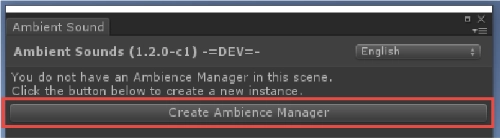
然後點擊 Create Ambience Manager 按鈕。
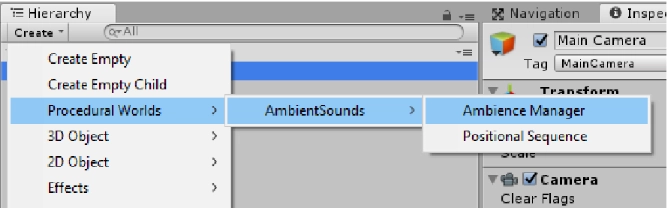
或者,您也可以在場景層級中為它建立一個容器。
在環境音效管理器中,您需要設定一個玩家物件。
這是用於評估定位音訊序列所追蹤的變換。通常,這應該是您的音訊監聽器所附加的變換——很可能是玩家或攝影機。

以上就是環境音效管理器所需的全部初始設定。
設定全域序列
我們還需要定義一個序列,這樣環境音效管理器才有內容可以播放。
請在您的資源目錄中建立一個新序列。
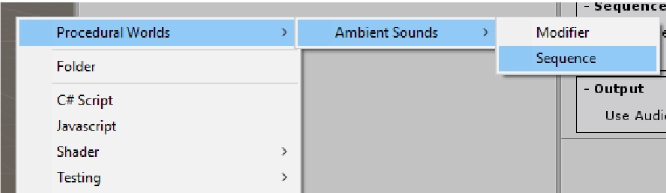
選取新建立的序列,並在其中添加一些音訊片段。如果您的專案中還沒有任何音訊片段,可以從Assets\Procedural Worlds\Ambient Sounds\Demo\Audio\Music 資料夾中取得內容。
只需點擊清單底部的加號按鈕以增加剪輯數量,然後將一些剪輯拖放到清單中。
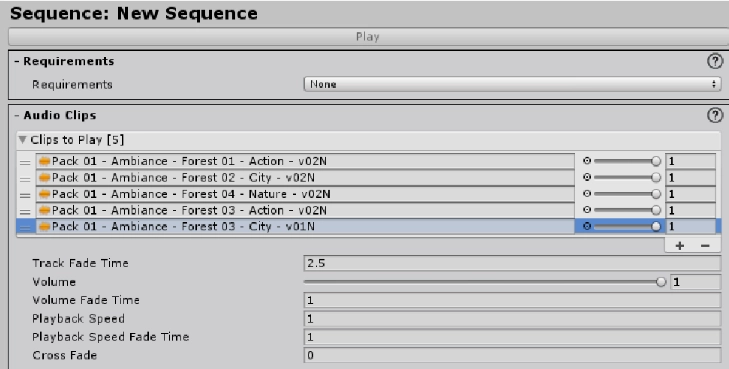
小技巧:在資源目錄中尋找剪輯可能會很麻煩,因為每當您在資源目錄中選擇一個剪輯時,檢查器視窗都會失去對序列的焦點。
您可以透過點擊右上角的小鎖定圖示來鎖定檢查器窗口,從而避免這種情況。

這樣,檢查器視窗將一直鎖定在您的序列上,直到您再次解鎖。
播放此序列最簡單的方法是,在環境音效管理器中將其設定為全域序列。
選取您先前建立的環境音效管理器,並將您的新序列新增為全域序列。
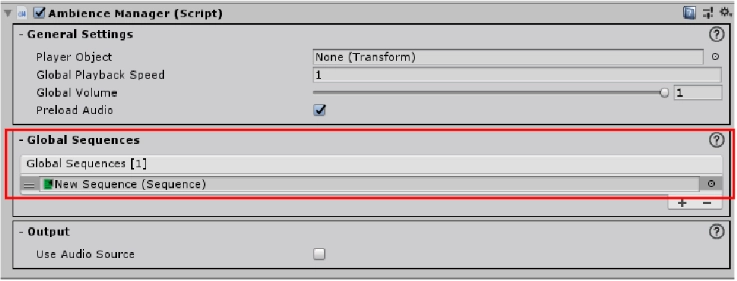
如果您進入播放模式,音訊剪輯將立即開始播放,因為全域序列的播放與玩家在場景中的位置無關。
如果您在運行場景時選取玩家/攝影機對象,可以看到環境音效管理器正在"活躍序列"清單中播放您的序列。
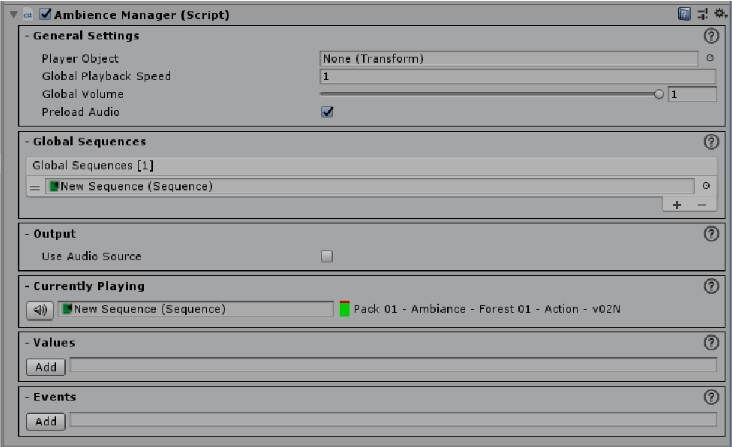
請注意,您可以雙擊"目前正在播放"中的序列,以便在資源目錄中快速選取它。
揚聲器按鈕可讓您靜音正在播放的軌道,這在運行時調試時非常有用。
右側長條圖中的紅線代表此序列的"淡入淡出狀態",綠色部分代表目前剪輯在序列中的音量設定。
將播放限制在區域:設定音訊區域
既然我們知道如何定義序列並全域播放,現在讓我們嘗試僅在遊戲世界的特定區域播放序列。
請先從全域序列中移除該序列,轉而為它設定一個音訊區域。
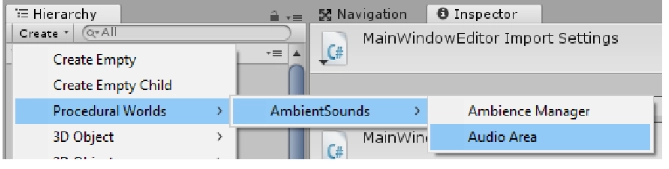
從場景層級建立一個新的音訊區域。
將您先前建立的序列新增至此區域的序列清單。然後為此定位序列設定一個形狀。對於初次測試,一個3D盒子應該就可以了。
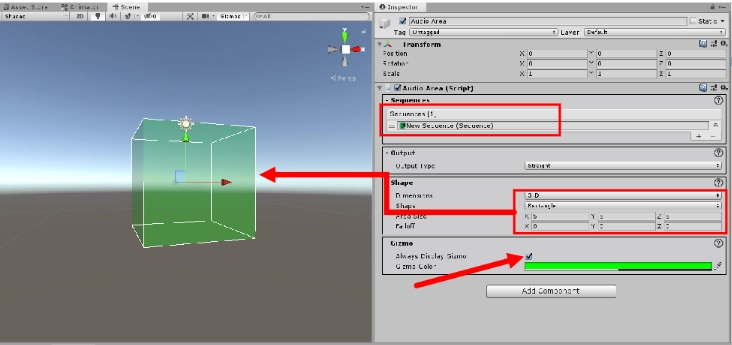
同時在底部選取"始終顯示輔助圖示",這樣您在進入播放模式時仍能看到該形狀。
如果您啟動播放模式,並讓您的玩家/攝影機進入您先前定義的形狀,測試序列中的音訊剪輯就會開始播放。如果您選取玩家/攝影機對象,您可以看到環境音效管理器在執行時再次更新了當前資訊。
它顯示了當前活躍的音訊區域以及在其中播放的序列。
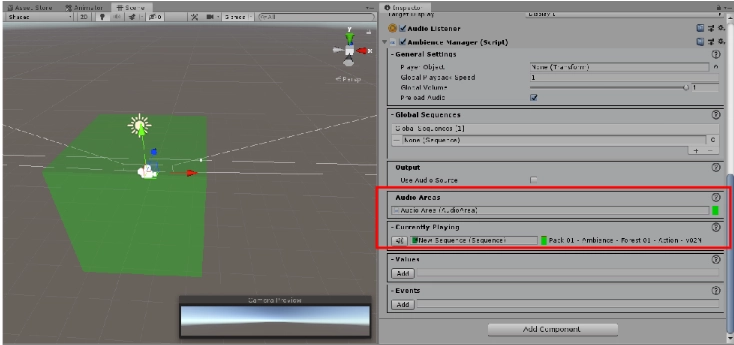
請注意,您可以雙擊音訊區域或序列,以在場景/資源目錄中選取相應的物件。
使用修改器
目前,我們已經設定了在場景中特定位置播放的音訊剪輯。
現在,讓我們嘗試新增一個修改器來動態調整場景的播放設定。
操作步驟:
1.停止遊戲並從資源目錄的建立選單中新建一個修改器,路徑通常為:Create > Ambient Sounds > Modifier。
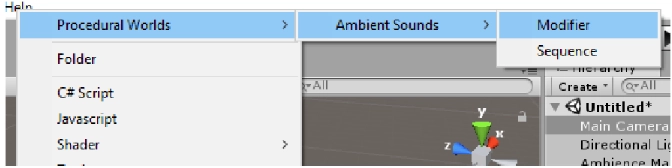
2.在該修改器中,為測試序列設定一個明顯的參數調整。例如,您可以將播放速度提升至 3 倍。
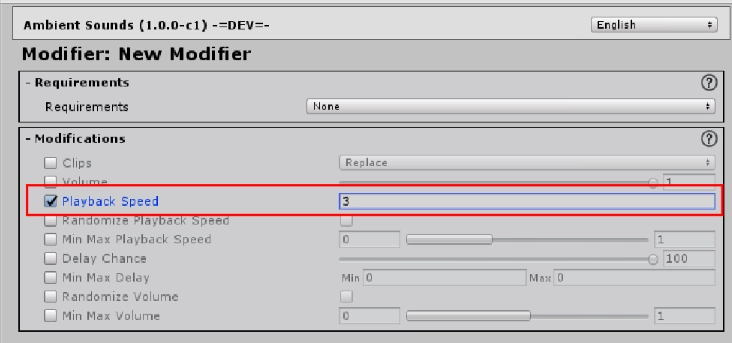
(這將產生非常顯著的加速效果,便於直覺測試)
3.接下來,將創建好的修改器新增到您先前建立的序列中。
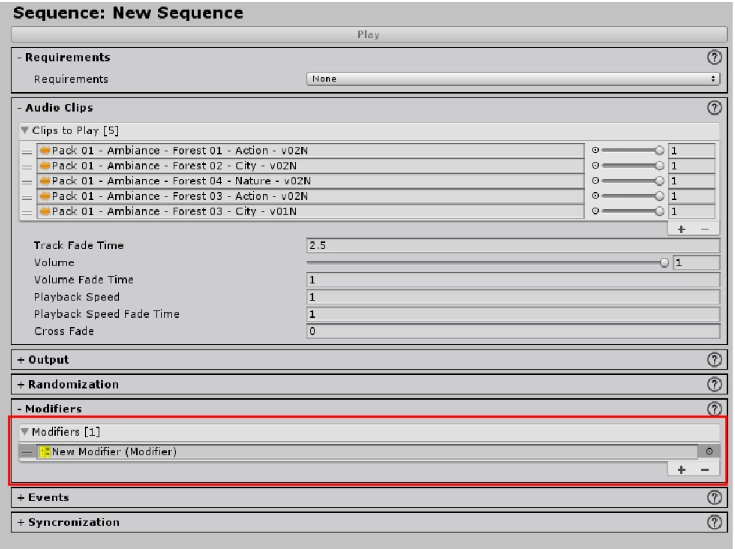
(在序列資源的檢查器中,找到修改器列表,透過點擊「+」 並將修改器拖入插槽來實現)
4.現在進入播放模式,您應該會注意到,該定位序列中的音訊播放速度變得快了很多,這表示修改器已成功生效。
核心重點:
透過這個流程,您已經實現了序列播放參數的動態、執行時間控制。
修改器的強大之處在於,您可以進一步為其設定啟動條件,從而實現更複雜的互動邏輯。
例如,可以設定修改器僅在特定遊戲事件(如「戰鬥」狀態)觸發時,才會提高播放速度或改變其他參數。
在玩家周圍播放隨機音效
如果您按照本指南操作至此,所有的音訊輸出都是由 Ambient Sounds "直連"播放的,即直接饋入音訊監聽器。
這對於音樂和環境背景循環非常理想,但您可能還想播放一些能在玩家周圍具有空間定位感的環境音效。
現在您可以嘗試建立一個包含隨機雜訊的新序列來實現此效果。
操作步驟:
1.建立新序列:像之前一樣,在資源目錄中透過"Create"選單或 Ambient Sounds 管理員視窗建立一個新的序列。
2.添加隨機音效:添加一些隨機噪音作為音訊剪輯。在本範例中,您可以使用 Ambient Sounds 自帶的鳥叫聲。
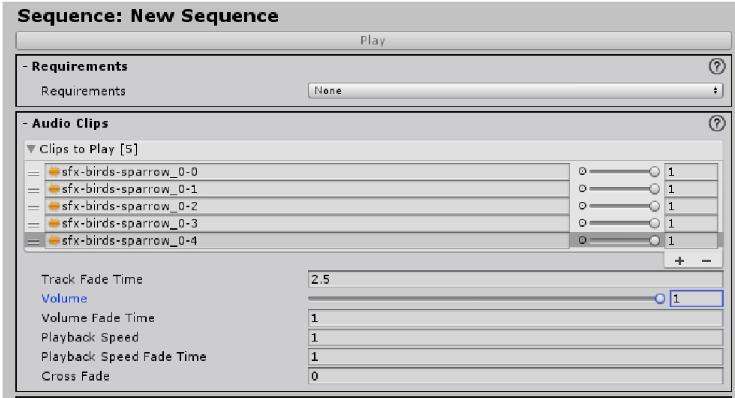
3.配置空間化播放:為了讓這些聲音在玩家周圍的隨機位置播放,我們需要將輸出類型變更為「Player Position」。
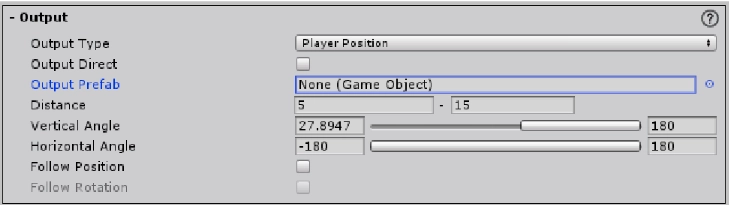
透過設定距離、垂直角度和水平角度,您可以控制音訊剪輯在玩家周圍播放的範圍和角度。
每次播放剪輯時,都會重新確定其位置。
對於隨機的鳥叫聲,保持“Follow Position”和“Follow Rotation”為取消勾選狀態是合理的,因為我們希望鳥叫聲被感知為存在於遊戲世界自身位置的聲音,而不會跟隨玩家移動。
4.設定隨機化參數:當然,您也會希望鳥叫聲的播放本身是隨機的。
因此,讓我們設定一個隨機的播放順序、延遲、音量和速度。
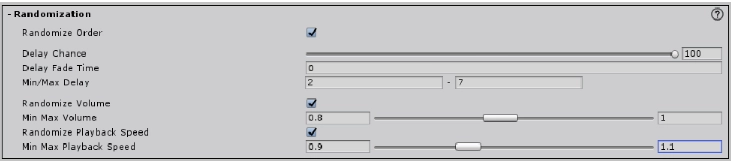
5.將序列新增至區域:將這個新序列加入到你先前建立的音訊區域中進行播放。
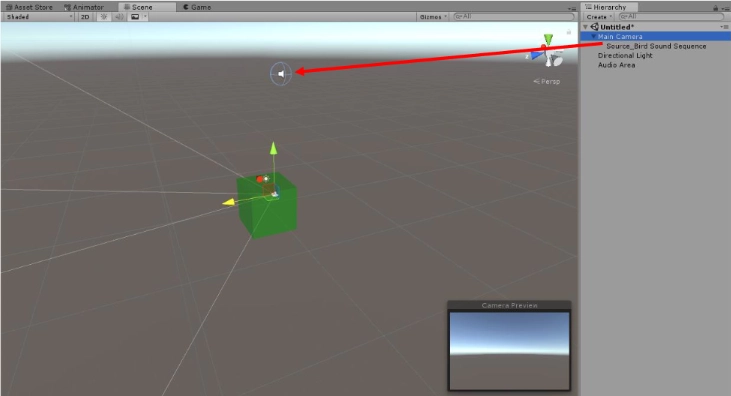
效果驗證:
現在,您應該會注意到在玩家周圍創建了一個音訊來源,用於播放隨機的鳥叫聲,並且該音訊來源的位置會在您之前設定的參數範圍內不斷變化。
設定條件要求:使用事件
到目前為止,您設定的所有內容都只受玩家位置和音訊區域的限制。
然而,您通常需要序列和修改器僅在滿足特定條件時才啟動,這就是條件要求發揮作用的地方。
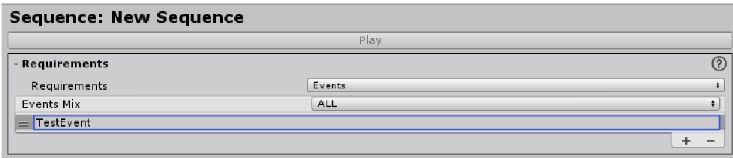
序列和修改器都可以設定必須在啟動前滿足的條件要求,我們先來嘗試使用事件。
- 為序列新增事件條件:
- 選取您之前建立的音樂序列。
- 在檢查器的 Requirements 部分,點擊清單底部的"加號"按鈕新增一個新條件。
新增一個名為「TestEvent」 的事件。
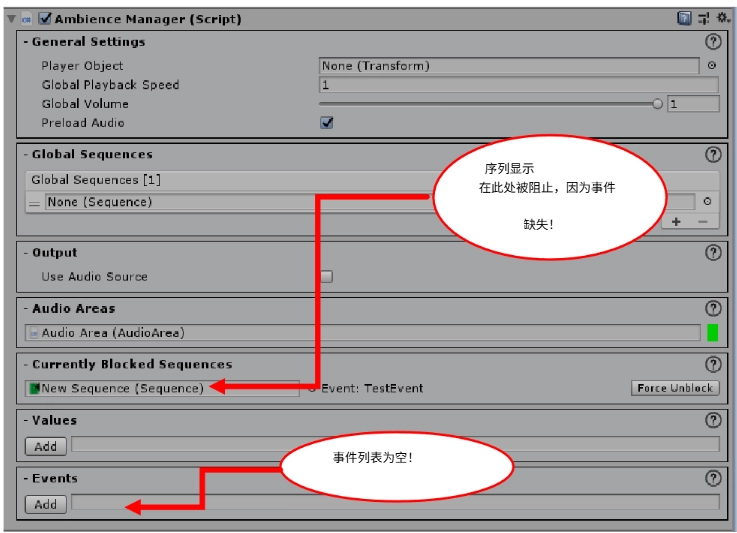
- 測試事件控制:
- 再次在 Unity 編輯器中進入播放模式。此時應該沒有聲音播放,因為條件要求中的事件目前處於未啟動狀態。
- 您可以在環境音效管理器中查看活躍事件清單—目前它是空的。
- 請注意,環境音效管理器中有一個「目前被封鎖的序列」區域,它會告訴您目前有哪些序列因條件不滿足而未播放(以及原因)。
這對於調試序列非常有用。這裡還有一個「強制解除封鎖」按鈕,可用於測試目的強行播放序列。
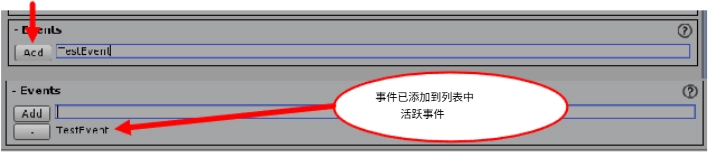
- 手動啟動事件進行測試:
- 為了測試,您現在可以手動將「TestEvent」 新增至環境音效管理器,在文字輸入方塊中鍵入事件名稱,然後點擊「Add」 按鈕。
- 事件被加入到活躍事件清單後,音樂應該立即開始播放。
- 如果您再次按下事件旁邊的小"減號"按鈕來停用該事件,播放應該會停止。
- 練習:將條件移至修改器:
- 停止播放,並從序列的條件要求中移除該事件。
- 轉而將相同的事件條件新增到您先前建立的修改器上。
- 現在運行場景時,您應該能夠透過在環境音效管理器中新增和移除「TestEvent」 事件,來加速/恢復正常的播放速度。
整合到遊戲邏輯:
如前所述,通常您需要從場景的遊戲邏輯中新增和移除事件來控制環境音效。
為此,您只需要分別用一行程式碼即可。
// 激活事件,使依賴此事件的序列或修改器生效
AmbientSounds.AmbienceManager.ActivateEvent("TestEvent");
// 停用事件,使依賴此事件的序列或修改器失效
AmbientSounds.AmbienceManager.DeactivateEvent("TestEvent");
注意:您也可以新增多個事件作為條件要求。
設定條件要求:使用數值
創建條件要求的另一種方式是數值檢查:數值要求會檢查一個數值是否落在特定範圍內,以決定序列/修改器是否啟動。
例如:根據玩家生命值加速音樂。
假設您希望當玩家生命值全滿時,使用先前建立的修改器來加速音樂。
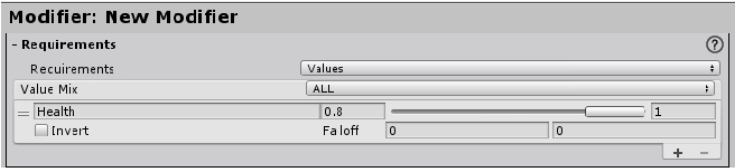
設定數值條件:
- 在資源目錄中選取該修改器。
- 在檢查器中設定一個數值條件(首先移除之前可能設定的任何其他條件)。
- 最終結果應類似這樣:
- 數值名稱:例如“Health”。
- 範圍:設定為 0.8 到 1.0。
重要提示:數值範圍始終被歸一化到 0 到 1 之間,其中 0 代表該數值變數的最小值,1 代表最大值。上圖中的設定代表生命值高於 80% 的情況。
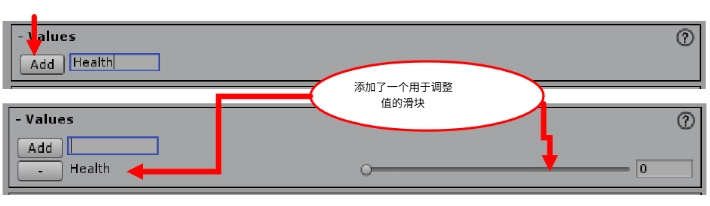
- 測試數值控制:
- 再次進入播放模式。
- 選取環境音效管理器,就像先前測試事件一樣,您可以為了測試目的,動態地新增一個數值。
- 一個用來調整該數值的滑桿會被加進來。
- 現在您可以拖曳這個數值滑桿。
如果您將其向 1 的方向推動,修改器應該會激活,播放速度隨之增加;如果您將滑桿拖回較低值,音樂將恢復正常。
- 練習:將條件移至序列:
- 停止播放,並從修改器中移除該數值條件。
- 轉而將相同的數值條件加入到序列上。
- 現在運行場景時,您應該能夠透過在環境音效管理器中新增並調節「Health」數值滑桿,來整體啟動並停止音訊播放。
整合到遊戲邏輯:
如前所述,通常您需要從場景的遊戲邏輯中設定這些數值。
為此,每次您想更新該數值時,只需要一行程式碼。
AmbientSounds.AmbienceManager.SetValue("Health", 0.5f);
處理非 0-1 範圍的遊戲數值:
之前提到,您遊戲中的數值不需要本身就是 0 到 1 的範圍,也可以用來檢查環境音效的條件需求。
假設您遊戲中的最小生命值是 5,最大生命值是 238,玩家目前生命值是 123。
現在您要用這個目前生命值來檢查環境音效的條件需求。
您可以將您的數值系統"轉換"(或歸一化)以符合環境音效中 0 到 1 的數值需求。
float normalizedValueForCheck = Mathf.InverseLerp(5, 238, 123);
AmbientSounds.AmbienceManager.SetValue("Health", normalizedValueForCheck);
這行程式碼會將介於 5 和 238 之間的值 123,插值轉換為環境音效中對應的 0 到 1 之間的值。
進階用法:
- 您也可以新增多個數值進行條件檢查。
- 還可以結合使用數值和事件來創建複雜的條件,從而控制您的音訊播放,特別是因為您可以為每個序列和修改器單獨設定條件要求。
Unity Ambient Sounds 沉浸音場神器相關介紹 & 教學影片
Ambient Sounds - Sequences, Events and Modifiers
Unity Ambient Sounds 沉浸音場神器相關網站 & 插件下載點
【Ambient Sounds】
Ambient Sounds 官方網站:Ambient Sounds
Asset Store 下載連結:Ambient Sounds
————————————————
更多好用插件:【Unity 好用插件推薦】持續更新,一遊戲開發事半功倍!
本文原創(或整理)於亞洲電玩通,未經作者與本站同意不得隨意引用、轉載、改編或截錄。
特約作家簡介



經中華網龍遊戲 企劃進入遊戲圈,然後被雷打到去學 程式前後端又學了點 設計再 帶帶幾個研發團隊,見證了 3D 渲染技術及遊戲引擎互相進步,也見證了研發代理的更迭與博弈遊戲的興起,再毅然研究起 SEO 網路行銷與 社群廣告投放,深信自研自賣才是最大贏家,期望能為台灣研發重回輝煌時光貢獻一點力量。如果你也有 遊戲夢,歡迎交流認識。
支持贊助 / DONATE
亞洲電玩通只是很小的力量,但仍希望為復甦台灣遊戲研發貢獻一點動能,如果您喜歡亞洲電玩通的文章,或是覺得它們對您有幫助,歡迎給予一些支持鼓勵,不論是按讚追蹤或是贊助,讓亞洲電玩通持續產出,感謝。
 |  |  |  |  |  |
BTC |
 |
bc1psp8nnerlepv56nyfha6mqwnp3yr7qqjdw44c6qt5lx5r2urma7fqykxvwj |
|
ETH |
 |
0xB2231557bc418201922DD7C2673ec97E67E35F83 |
|
TRON |
 |
TAomNj4L6vMJuaJmbWUdmT1uAWYPf9vDjp |