前言
今天要推薦的是 RapidIcon,一款專為 Unity 開發者打造的圖標生成神器,能夠直接針對【模型】與【Prefab】產生高品質圖示,省去反覆【截圖】與【調整】的繁瑣流程。
無論是專案內資源整理,或是 Asset Store 套件開發,RapidIcon 都能讓圖標製作一次到位。
本篇除了介紹 RapidIcon 的【核心定位】與【功能特色】,也會實際帶你了解工具介面配置,以及各項設定在實務操作中的使用方式。

Unity RapidIcon 插件介紹
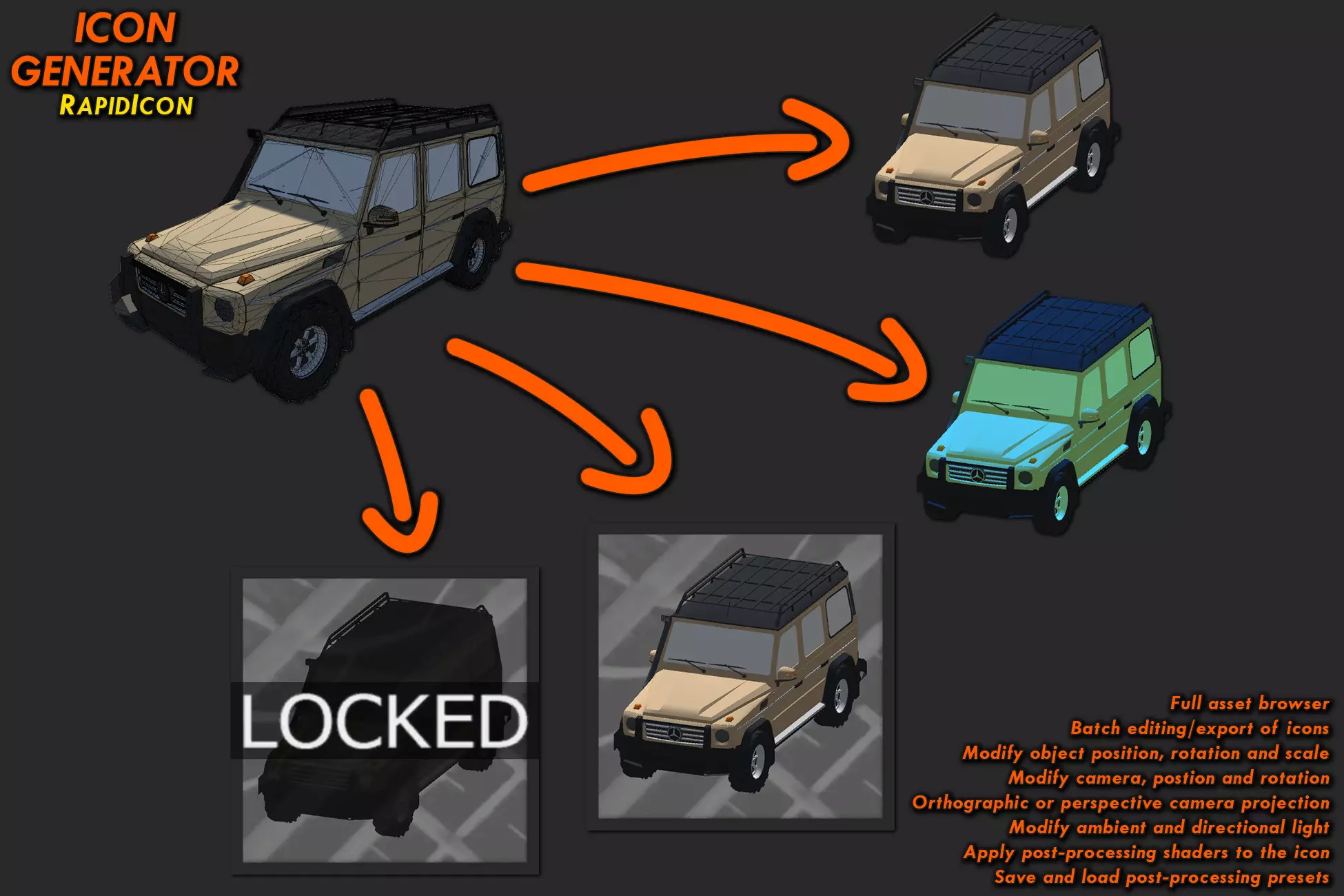
RapidIcon 是一款 Unity 編輯器工具,主要用於批量產生【模型】與【Prefab 的專屬圖標】。
透過內建的【相機】、【燈光】、【動畫】與【後製設定】,開發者可以直接在編輯器內完成圖示【調整】與【匯出】,不需額外開啟外部軟體。
特別適合需要大量資源圖示管理,或追求專業展示效果的開發流程。
功能特色
- 【模型】與【Prefab】即時圖標預覽
直接瀏覽資料夾內所有【模型】與【Prefab】,快速進行【檢視】與【圖標外觀編輯】,大幅提升【資源整理】與【辨識效率】。 - 【相機】、【燈光】與【動畫】整合控制
內建【攝影機】與【光源】設定,可切換【正交】與【透視】視角,並搭配動畫片段調整,輕鬆產生具備動態感的圖示畫面。 - 【後製效果】與【批次匯出】支援
提供多種【後期著色器】與【預設管理】功能,支援一次【套用設定】並【批次輸出】,有效降低重複調整所耗費的時間成本。
適用場景
- 專案【資源管理】與【視覺整理】
當專案內【模型】與【Prefab】數量龐大時,RapidIcon 能協助快速建立【一致】且【易辨識】的圖標。 - 製作【工具型】或【美術資源型】插件時
製作工具型或美術資源型插件時,可用 RapidIcon 統一【模型】、【Prefab】的視覺風格,提升整體專業度。 - 【團隊協作】與【大型專案】開發
當多人同時使用同一批資源時,清楚的圖標能降低誤用風險,RapidIcon 有助於建立穩定的資源識別規則,讓專案維護更順暢。

Unity RapidIcon 插件下載安裝
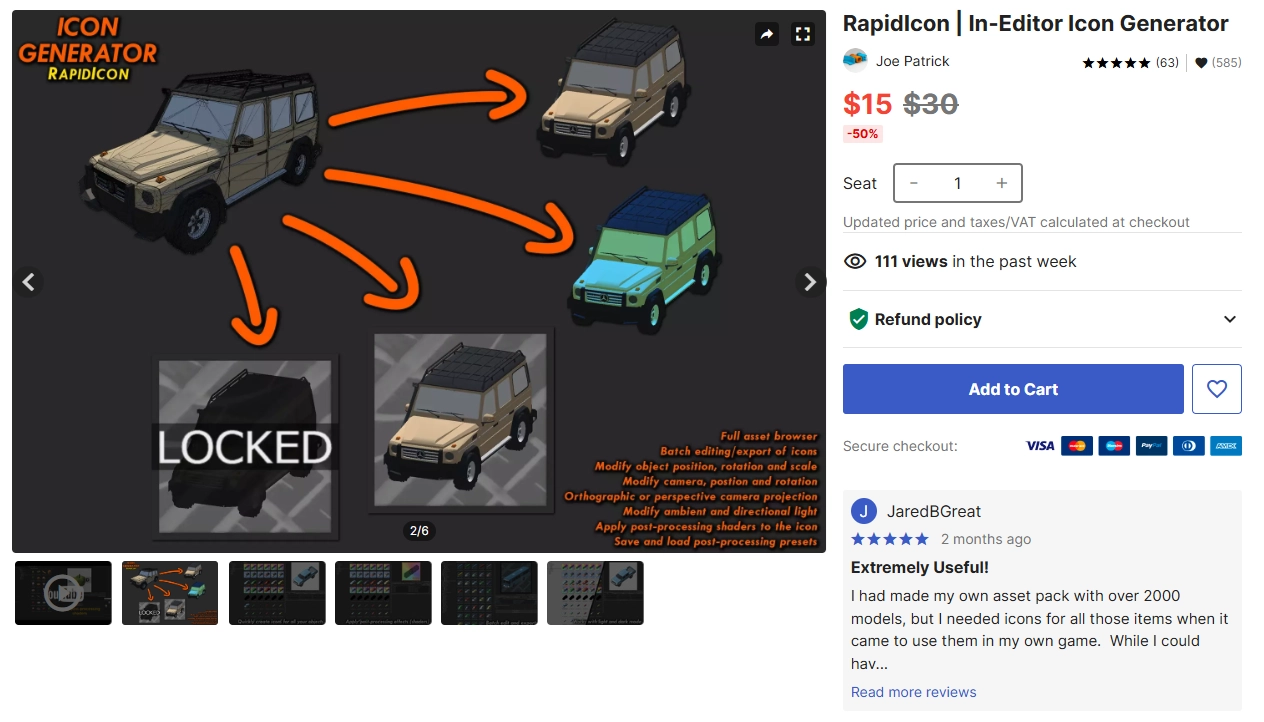
Asset Store 下載連結:RapidIcon
Unity RapidIcon 使用說明
打開 RapidIcon
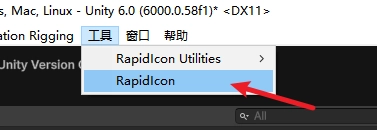
要開啟 RapidIcon,只需前往工具 > RapidIcon。
文件夾選擇
首次開啟 RapidIcon 時,您會在左側看到一個文件夾瀏覽器-與資源瀏覽器中的類似。
您可以在此選擇包含模型(如 FBX)或預製件的文件夾,該文件夾中的物件將顯示其圖示的預覽圖。
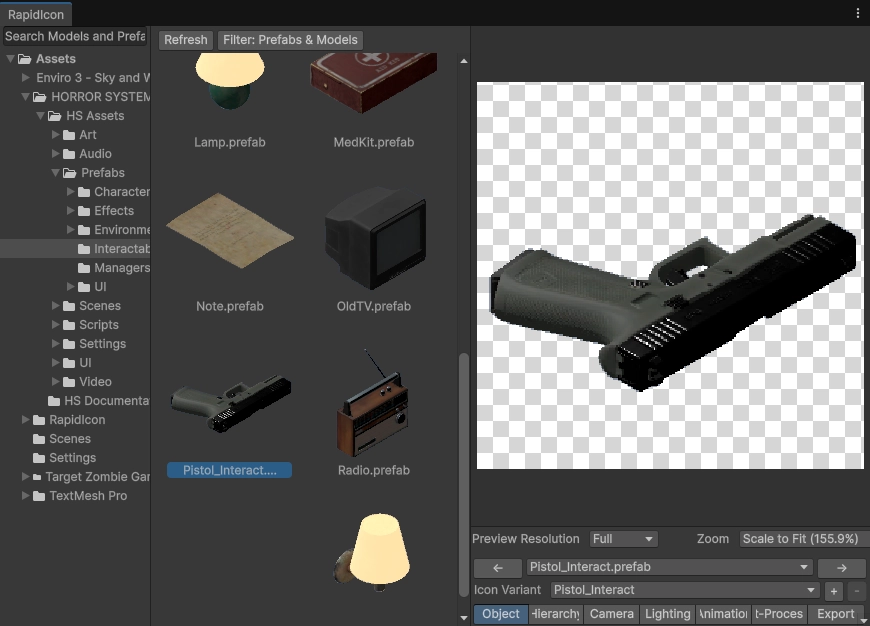
- 您可以按住 Control 鍵選擇多個資料夾,或按住 Shift 鍵一次選擇多個連續資料夾-操作方式符合常規習慣。
- 與資源瀏覽器中一樣,您可以 Alt 點擊下拉箭頭來展開或收起該資料夾內的所有子資料夾。
對象選擇
選擇了一個或多個文件夾後,所選文件夾內所有模型和預製件的圖標預覽將會顯示。
- 點選任一圖示預覽,右側將出現圖示編輯器視窗。
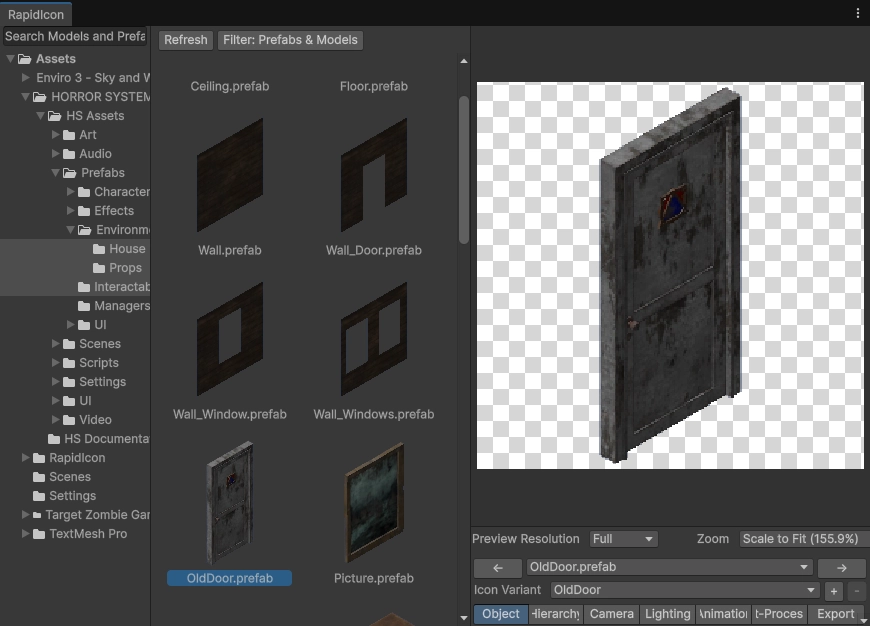
- 您可以使用 Shift 或 Control 鍵選擇多個物件進行編輯,或按 Ctrl+A 選擇資料夾中的所有圖示。
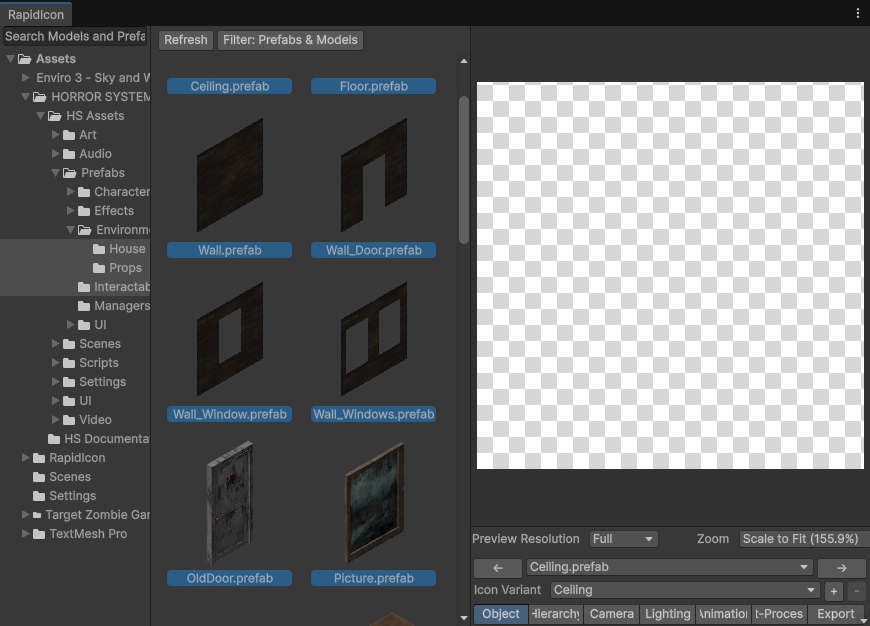
- 您可以點擊圖示編輯器面板左下角的小「>」按鈕來隱藏資源瀏覽器;如果資源瀏覽器中顯示了數百甚至數千個圖標,此操作可減少編輯圖標時的延遲。
- 您也可以點擊頂部的篩選按鈕來更改顯示內容,刷新按鈕則會重新載入圖示。
編輯圖標
當至少選擇了一個物件時,編輯器選項卡將會出現。
您會看到:
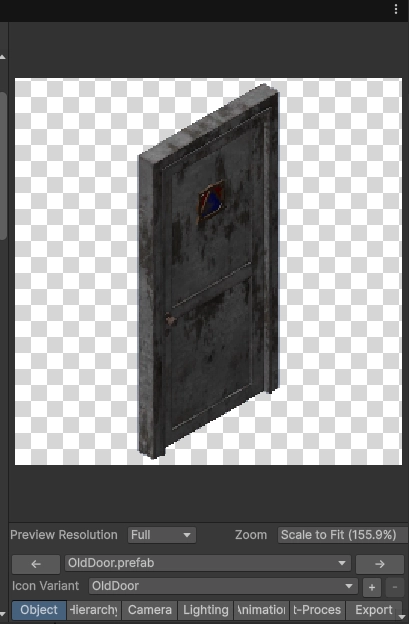
一個全尺寸的圖示預覽,用於設定預覽解析度和縮放比例的下拉式選單,一個圖示選擇切換器,以及下方的若干個選項卡。
以下是所有這些功能的說明:
預覽分辨率(Preview Resolution):
這是大型預覽圖的分辨率,可設定為"完整"、「一半"或"四分之一」。
在完整解析度下,預覽圖與導出設定的解析度相同;一半和四分之一則分別為導出解析度的一半和四分之一。
如果您的匯出解析度很高,或同時編輯大量圖標,可以降低此設定以減少更新預覽所需的時間,這不會影響圖示導出的實際解析度。
縮放(Zoom):
此項含義明確,用於設定圖示預覽的縮放級別,預設為"
scale-to-fit縮放以適應"。如有需要,您可以在此變更縮放等級。
圖示選擇切換器(Icon Selection Switcher):
如果您選擇了多個對象,可以透過此下拉式選單選擇要預覽/編輯的對象,或使用後退/前進箭頭鍵進行切換。
請注意:編輯設定時,即使選擇了多個對象,設定也僅會應用於目前選取的對象,這是為了防止因每次變更都重新渲染所有圖示而導致的效能下降。
若要將設定套用到所有選取的對象,只需點擊底部的「套用到所有選取圖示」按鈕。
系統會詢問您是應用所有設置,還是僅套用目前選項卡的設定。
鼠標控制
- 按住滑鼠右鍵並拖曳可以旋轉攝影機視圖。

選項卡

Object
物件標籤:在此標籤中,您可以變更物件的位置、旋轉和縮放。

- 物件的三個軸向縮放預設是同步的,以便於均勻縮放;如需單獨縮放某個軸向,只需點擊小的連結圖示即可取消同步。
- 您可以使用「自動」按鈕將目前圖示自動居中,或使用「自動居中所有選取圖示」按鈕將所有選取圖示置中。
Camera
攝像機標籤:在此處,您可以設定攝像機的位置和焦點,在正交投影和透視投影之間切換,並變更攝像機的大小/視野。
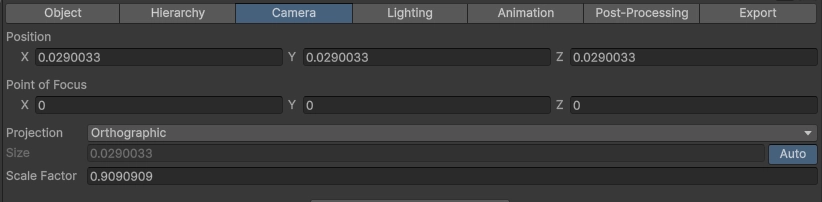
- 還有一個附加縮放係數,可用於在包含不同大小物件的圖示之間建立統一的縮放比例。
- 您可以點擊此欄位右側的「套用到所有選取圖示」按鈕,將此縮放係數(而非其他攝影機設定)套用到所有物件。
- 按下「自動」按鈕可自動設定攝影機大小以適應物件,或是按下「自動設定所有選取圖示」按鈕為所有選取圖示自動設定大小。
Lighting
光線選項卡:在此處,您可以變更環境光顏色,以及定向光的顏色、旋轉角度和強度。

Animation
動畫標籤:在此處,您可以選擇一個動畫片段並調整偏移量。
從 1.6 版本開始,此功能不再需要處於播放模式即可運作。

Post-Processing
後期製作標籤:此標籤可讓您對圖示套用多種後期著色器。
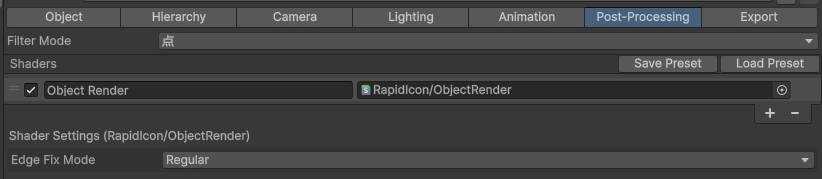
- 在初始狀態下,您將會有一個名為"Object Render 物件渲染"的著色器,這只是未套用任何著色器的原始物件渲染。
- 若要新增著色器,只需點擊「+」號,然後在選擇框中點擊小圓圈來選擇對應的著色器。
- 您可以使用“–”按鈕移除著色器。
- 著色器將從上到下按順序套用。
- 您也可以重新命名效果並切換其開啟/關閉狀態。
RapidIcon 包含五種後期著色器:
Image Overlay影像疊加:
在先前圖層的上方套用一張影像。
Image Underlay影像墊底:
在先前圖層的下方套用一張影像。
Mask遮罩:
對先前的圖層套用遮罩。應使用灰階影像作為遮罩。
HSV:
調整先前圖層的色相、飽和度和明度。
Transparency透明度:
調整先前圖層的透明度。
從清單中選擇著色器後,其設定選項會顯示在下方。
任何圖像效果著色器都應該是相容的,因此您也可以編寫自己的著色器或從資源商店下載。
注意:沒有自訂編輯器(即使用 Unity 產生的預設檢查器)的著色器相容性最佳,但如果著色器有自訂編輯器,RapidIcon 會盡力顯示它。
您也可以點擊「Save Preset」儲存預設將後期製作著色器清單儲存為預設,並透過「Load Preset 載入預設」來載入它們。
Export
匯出標籤:最後,匯出標籤可讓您設定匯出解析度和匯出檔案夾。
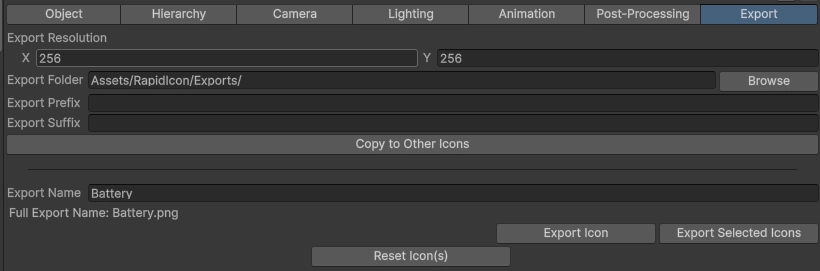
- 然後您可以匯出當前圖示或所有選取的圖示。
- 您也可以設定圖示的匯出名稱、前綴和後綴。
Unity RapidIcon 其他說明
已知問題:
我已盡力測試 RapidIcon 並修復所有錯誤,但畢竟人手有限,可能仍存在一些問題。
有一個已知問題我尚未修復:當您點擊"應用到所有選中圖標"按鈕時,通常可以像其他操作一樣撤銷,但在某些情況下會失敗,最常見的是在您更改了對象選擇之後。
如果在撤銷操作時遇到問題,可以前往"工具 > RapidIcon 實用工具 > 關閉時不儲存"。
選擇此選項後,關閉 RapidIcon 窗口,則自開啟視窗以來所做的所有變更都將不會被儲存(關閉時會有一個確認框,以防您確實想要儲存)。
刪除資料:
在"工具 > RapidIcon 實用工具"中還有另一個選項 →「刪除所有已儲存的資料」。
這將完全刪除所有 RapidIcon 保存的數據,包括所有圖示設定。
同樣,會有確認框提示,以免誤刪所有資料。
渲染說明:
最後,RapidIcon 是透過將物件放置在您的場景中並隱藏其他所有內容來渲染物件的。
這通常沒問題,但如果您的場景特別複雜,建議在空場景中執行 RapidIcon 以確保萬無一失。
Unity RapidIcon 圖標生成神器相關介紹 & 教學影片
RapidIcon v1.6 | Unity
Unity RapidIcon 圖標生成神器相關介紹 & 教學影片
【RapidIcon】
Asset Store 下載連結:RapidIcon
————————————————
更多好用插件:【Unity 好用插件推薦】持續更新,一遊戲開發事半功倍!
本文原創(或整理)於亞洲電玩通,未經作者與本站同意不得隨意引用、轉載、改編或截錄。
特約作家簡介



經中華網龍遊戲 企劃進入遊戲圈,然後被雷打到去學 程式前後端又學了點 設計再 帶帶幾個研發團隊,見證了 3D 渲染技術及遊戲引擎互相進步,也見證了研發代理的更迭與博弈遊戲的興起,再毅然研究起 SEO 網路行銷與 社群廣告投放,深信自研自賣才是最大贏家,期望能為台灣研發重回輝煌時光貢獻一點力量。如果你也有 遊戲夢,歡迎交流認識。
支持贊助 / DONATE
亞洲電玩通只是很小的力量,但仍希望為復甦台灣遊戲研發貢獻一點動能,如果您喜歡亞洲電玩通的文章,或是覺得它們對您有幫助,歡迎給予一些支持鼓勵,不論是按讚追蹤或是贊助,讓亞洲電玩通持續產出,感謝。
 |  |  |  |  |  |
BTC |
 |
bc1psp8nnerlepv56nyfha6mqwnp3yr7qqjdw44c6qt5lx5r2urma7fqykxvwj |
|
ETH |
 |
0xB2231557bc418201922DD7C2673ec97E67E35F83 |
|
TRON |
 |
TAomNj4L6vMJuaJmbWUdmT1uAWYPf9vDjp |